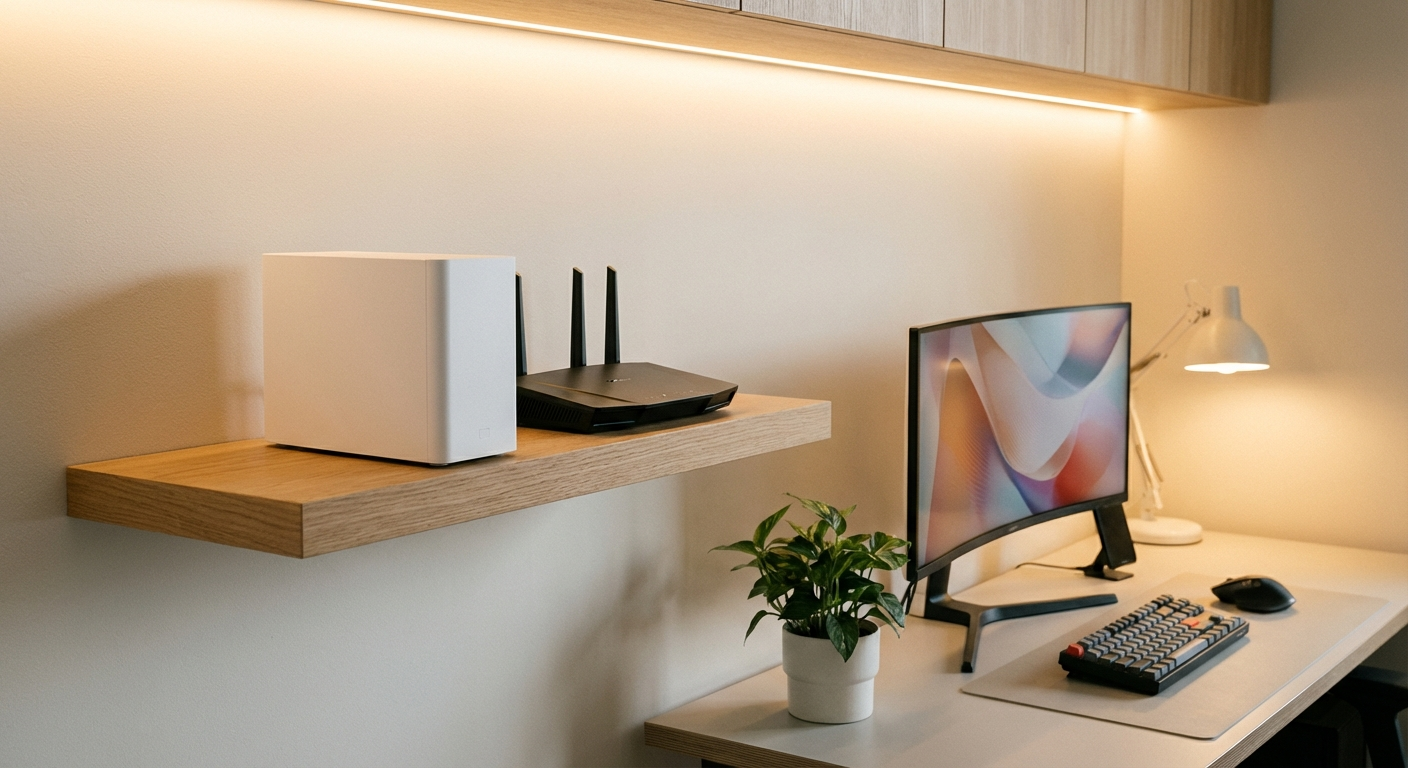
¿Te has preguntado alguna vez cómo gestionar todos tus archivos digitales sin depender de la nube pública o de discos duros externos que acaban fallando en el peor momento? Si estás aquí, probablemente hayas escuchado hablar de los NAS y quieras saber exactamente qué son y si merecen la inversión. Este es el primer artículo de nuestra serie de guías en NAS en Casa, donde te ayudaremos a entender, elegir y configurar tu propio servidor de almacenamiento en red.
¿Qué es un NAS? La explicación sencilla
NAS son las siglas de Network Attached Storage, que en español significa «Almacenamiento Conectado en Red». En términos simples, un NAS es un dispositivo dedicado que se conecta a tu router y proporciona almacenamiento accesible para todos los dispositivos de tu red doméstica (y desde fuera, si lo configuras correctamente).
Imagina un NAS como un disco duro externo inteligente que, en lugar de conectarse a un solo ordenador mediante USB, se conecta a tu router mediante cable Ethernet. Esto significa que cualquier dispositivo conectado a tu red —ordenadores, smartphones, tablets, smart TVs— puede acceder a los archivos almacenados en el NAS sin necesidad de cables ni configuraciones complicadas.
A diferencia de un simple disco duro externo, un NAS es en realidad un mini ordenador especializado. Incluye su propio procesador, memoria RAM, sistema operativo y, lo más importante, la capacidad de ejecutar aplicaciones. Esto transforma un simple almacenamiento en una verdadera plataforma de servicios para tu hogar digital.
NAS vs Disco Duro Externo vs La Nube: ¿Cuál elegir?
Es habitual confundir un NAS con otras soluciones de almacenamiento. Veamos las diferencias clave para que entiendas por qué un NAS puede ser la mejor opción para muchos usuarios:
Disco Duro Externo USB
Los discos duros externos son económicos y sencillos, pero tienen limitaciones importantes:
- Conexión limitada: Solo puedes conectarlos a un dispositivo a la vez (a menos que uses un hub USB, que no es práctico).
- Acceso remoto complicado: Para acceder desde fuera de casa necesitas dejar un ordenador encendido.
- Sin redundancia: Si el disco falla, pierdes todos los datos (a menos que hagas copias manualmente).
- Funcionalidades básicas: Solo almacenan archivos, no pueden ejecutar aplicaciones ni servicios.
Servicios de Nube Pública (Google Drive, Dropbox, OneDrive…)
La nube es conveniente, pero tiene sus propios inconvenientes:
- Coste recurrente: Pagas mensual o anualmente. El almacenamiento de 2-4 TB puede costarte 100-200€ al año de forma indefinida.
- Privacidad cuestionable: Tus archivos están en servidores de terceros. Pueden ser analizados, compartidos con gobiernos o expuestos en filtraciones.
- Dependencia de internet: Sin conexión, sin archivos (o versiones limitadas).
- Velocidad limitada: Subir y bajar grandes cantidades de datos depende de tu conexión a internet.
¿Por qué un NAS es diferente?
- Acceso multiusuario: Toda la familia puede acceder simultáneamente desde diferentes dispositivos.
- Privacidad total: Tus datos están en tu casa, bajo tu control.
- Coste único: Pagas una vez por el hardware. No hay suscripciones obligatorias (aunque algunas funciones avanzadas pueden tenerlas).
- Velocidad local: Dentro de casa, la velocidad es la de tu red (hasta 1 Gbps o más), mucho más rápida que internet.
- Infinitamente ampliable: Puedes añadir discos, crear backups automáticos, ejecutar servicios multimedia y mucho más.
¿Para qué sirve un NAS? Usos prácticos reales
Un NAS es mucho más que un simple disco duro en red. Estas son las aplicaciones más populares que convierten un NAS en el centro neurálgico de cualquier hogar digital:
1. Backup automático y centralizado
Esta es la función fundamental de cualquier NAS. Puedes configurar backups automáticos de:
- Todos los ordenadores de la casa mediante herramientas como Active Backup (Synology), Hyper Backup o rsync.
- Fotos y vídeos de tus smartphones mediante apps como Synology Photos, QNAP QuMagie o Immich.
- Backups de la nube: puedes hacer copias de seguridad de tu Google Drive o Dropbox en tu NAS para tener un respaldo local.
Además, con la redundancia RAID (que explicaremos más adelante), tus datos están protegidos incluso si uno de los discos falla.
2. Tu propia nube privada
¿Por qué pagar por Google Drive cuando puedes tener tu propia nube? Con un NAS puedes:
- Sincronizar archivos entre todos tus dispositivos (como Dropbox, pero gratis y privado).
- Acceder a tus archivos desde cualquier lugar con conexión a internet.
- Compartir archivos grandes con amigos o familiares mediante enlaces (sin límite de tamaño).
- Colaborar en documentos con herramientas como Synology Office o ONLYOFFICE.
3. Servidor multimedia (Plex, Jellyfin, Emby)
Para muchos usuarios, esta es la función estrella. Un NAS puede convertirse en tu propio Netflix personal:
- Plex: La plataforma más popular, con apps para casi cualquier dispositivo y funciones avanzadas (aunque algunas requieren suscripción Plex Pass).
- Jellyfin: Alternativa 100% gratuita y de código abierto, sin funciones de pago ni telemetría.
- Emby: Similar a Plex, con opciones gratuitas y de pago.
Estas aplicaciones organizan automáticamente tu colección de películas, series y música, descargan carátulas e información, y permiten reproducir contenido en cualquier dispositivo de casa o fuera de ella.
4. Sistema de vigilancia (CCTV)
Los NAS modernos pueden funcionar como centrales de videovigilancia:
- Conecta cámaras IP compatibles (ONVIF).
- Graba continuamente o solo cuando detecta movimiento.
- Recibe notificaciones en tu móvil cuando se detecta actividad.
- Almacena semanas o meses de grabaciones según la capacidad de tus discos.
Synology tiene Surveillance Station, QNAP QVR Pro, y existen soluciones como ZoneMinder o Frigate para sistemas DIY.
5. Servidor casero para geeks y profesionales
Si te gusta experimentar, un NAS puede alojar:
- Contenedores Docker: Ejecuta casi cualquier aplicación (Home Assistant, Pi-hole, Bitwarden, etc.).
- Máquinas virtuales: Algunos NAS potentes pueden ejecutar sistemas operativos completos virtualizados.
- Servidores web, bases de datos, VPN: Para desarrollo o acceso remoto seguro.
- Descargas automatizadas: Sonarr, Radarr, Transmission, qBittorrent para gestionar descargas.
Tipos de NAS: Comercial vs DIY
Cuando decides dar el paso, tienes dos caminos principales:
NAS Comerciales (Synology, QNAP, ASUSTOR)
Estos son dispositivos listos para usar. Los más conocidos son Synology y QNAP, aunque ASUSTOR y TerraMaster son alternativas válidas.
Ventajas:- Fáciles de configurar: funcionan ‘out of the box’.
- Interfaz amigable y sistema operativo maduro.
- Soporte técnico y garantía.
- Bajo consumo eléctrico.
- Apps oficiales bien integradas.
- Más caros que montar uno DIY con hardware similar.
- Hardware limitado y poco ampliable (RAM, CPU).
- Vendor lock-in: dependes del fabricante para actualizaciones.
Para principiantes, un Synology DS224+ es una excelente elección de entrada. Es un NAS de 2 bahías con procesador Intel Celeron J4125, 2 GB de RAM ampliables a 6 GB, y todas las funciones esenciales para empezar.
👉 Ver Synology DS224+ en Amazon
NAS DIY (TrueNAS, Unraid, OpenMediaVault)
Si eres más experimentado o quieres maximizar el rendimiento por euro, puedes montar tu propio NAS con un PC viejo o componentes nuevos.
Opciones de software:- TrueNAS SCALE: Basado en Linux, soporta ZFS (el mejor sistema de archivos para protección de datos), contenedores Docker y VMs. Gratuito y de código abierto.
- Unraid: De pago (desde 59$), muy popular por su flexibilidad para añadir discos de diferentes tamaños y su gran comunidad.
- OpenMediaVault: Basado en Debian, gratuito, ideal para hardware antiguo o Raspberry Pi.
- Mayor potencia hardware por el mismo precio.
- Total flexibilidad y personalización.
- No dependes de un fabricante.
- Puedes reutilizar hardware antiguo.
- Requiere más conocimientos técnicos.
- No hay soporte técnico oficial.
- Mayor consumo eléctrico (depende del hardware).
¿Qué mirar al comprar un NAS? Guía de especificaciones
Si decides ir por un NAS comercial, estas son las características clave a considerar:
Bahías (número de discos)
Las bahías son los compartimentos donde insertas los discos duros:
- 2 bahías: Ideal para usuarios domésticos básicos. Permite RAID 1 (espejo) para protección de datos. Máximo capacidad efectiva: tamaño de un disco.
- 4 bahías: El ‘sweet spot’ para la mayoría de hogares. Permite RAID 5 (tolerancia a fallo de 1 disco con mejor uso del espacio). Puedes empezar con 2 discos y expandir después.
- 6+ bahías: Para entusiastas, profesionales o pequeñas empresas que necesitan mucho almacenamiento o configuraciones RAID avanzadas.
Procesador (CPU)
La CPU determina qué puedes hacer con tu NAS:
- ARM (básico): Consumo muy bajo, suficiente para almacenamiento y backups. No apto para transcodificación de vídeo ni VMs.
- Intel Celeron (gama media): Buen equilibrio potencia/consumo. Soporta transcodificación hardware H.264/H.265 (esencial para Plex), contenedores Docker y alguna VM ligera.
- Intel Core i3/i5/i7 o AMD Ryzen (alta gama): Para múltiples VMs, transcodificación 4K en tiempo real, y cargas de trabajo pesadas.
Memoria RAM
La RAM es crucial si planeas usar Docker o máquinas virtuales:
- 1-2 GB: Solo para almacenamiento básico y backups.
- 4 GB: Confortable para la mayoría de usuarios domésticos con algunos contenedores.
- 8 GB+: Necesario para múltiples VMs o muchos servicios en Docker.
Puertos de red
La velocidad de transferencia depende de los puertos de red:
- 1 GbE (Gigabit Ethernet): Estándar actual. Velocidad real: ~110 MB/s. Suficiente para la mayoría de usos domésticos.
- 2.5 GbE: Velocidad real: ~280 MB/s. Ideal si trabajas con vídeos 4K o archivos grandes.
- 10 GbE: Profesional. Velocidad real: ~1.1 GB/s. Requiere router/switch compatibles.
RAID: Protección para tus datos
RAID (Redundant Array of Independent Disks) es una tecnología que combina múltiples discos para obtener redundancia (protección contra fallos) y/o mayor rendimiento:
- RAID 0 (Striping): Suma la capacidad de todos los discos. Mayor velocidad, pero sin protección. Si falla un disco, pierdes todo. No recomendado para datos importantes.
- RAID 1 (Mirroring): Los datos se duplican en ambos discos. Puedes perder un disco sin perder datos. Capacidad efectiva: 50% del total.
- RAID 5: Requiere mínimo 3 discos. Tolerancia a fallo de 1 disco con mejor uso del espacio (~75% del total disponible). Buen equilibrio para NAS de 4 bahías.
- RAID 6: Similar a RAID 5 pero tolera fallo de 2 discos simultáneos. Requiere mínimo 4 discos. Capacidad efectiva ~50-75%.
- SHR (Synology Hybrid RAID): Propietario de Synology. Permite usar discos de diferentes tamaños de forma eficiente.
Para un NAS doméstico, RAID 1 (2 discos) o RAID 5 (4 discos) son las opciones más recomendadas.
¿Quién necesita un NAS? Casos de uso reales
No todo el mundo necesita un NAS. Estas son las situaciones donde realmente aporta valor:
✅ Ideal para ti si…
- Tienes fotos y vídeos familiares que no quieres perder (y no te fías solo de la nube).
- Tu familia tiene múltiples dispositivos (PCs, móviles, tablets) y quieres centralizar el almacenamiento.
- Consumes mucho contenido multimedia y quieres tu propio servidor Plex/Jellyfin.
- Trabajas desde casa y necesitas backups automatizados de tu equipo profesional.
- Te preocupa la privacidad y prefieres no depender de Google, Dropbox o Microsoft.
- Te gusta la tecnología y quieres experimentar con Docker, VMs o home automation.
- Tienes cámaras de vigilancia IP y quieres almacenar las grabaciones localmente.
❌ Quizás no lo necesites si…
- Solo tienes un ordenador y haces backups ocasionales a un disco USB.
- Tus necesidades de almacenamiento son menores de 500 GB.
- No te importa pagar suscripciones mensuales por servicios en la nube.
- No tienes interés en gestionar tu propia infraestructura (aunque los NAS modernos son muy automatizados).
Presupuesto orientativo: ¿Cuánto cuesta empezar?
El coste de un NAS depende del equipo y de los discos. Aquí tienes una guía orientativa para 2025:
Perfil Básico (~200-250€)
Para backups familiares y almacenamiento centralizado:
- NAS: Synology DS223j o similar (~170€)
- Disco: 1x WD Red Plus 4TB (~100€) — empiezas con uno y añades otro después para RAID 1
Total inicial: ~270€ (o ~170€ si reutilizas un disco que ya tengas)
👉 Ver WD Red Plus 4TB en Amazon
Perfil Medio (~400-500€)
Para multimedia, Plex y algunos contenedores Docker:
- NAS: Synology DS224+ (~320€) o QNAP TS-464 (~400€)
- Discos: 2x WD Red Plus 4TB en RAID 1 (~200€)
Total: ~520-600€
Perfil Avanzado (~800€+)
Para entusiastas, VMs, múltiples transcodificaciones 4K:
- NAS: Synology DS923+ o DS1821+ (~550-800€) / QNAP TS-464 con más RAM
- Discos: 4x WD Red Plus 4TB en RAID 5 (~400€) o 2x 8TB
- Extras: RAM adicional, caché SSD, tarjeta 10GbE…
Total: ~1000-1500€+
Conclusión: ¿Merece la pena invertir en un NAS?
Si has llegado hasta aquí, probablemente ya sabes la respuesta. Un NAS es una de las mejores inversiones tecnológicas para el hogar moderno, especialmente si valoras:
- La tranquilidad de saber que tus recuerdos digitales están a salvo con backups automáticos y redundancia.
- La privacidad de tener tus datos en casa, lejos de los servidores de grandes corporaciones.
- La libertad de no depender de suscripciones mensuales que solo suben de precio.
- El control sobre tu propia infraestructura digital.
Sí, requiere una inversión inicial. Pero haz los números: pagar 100€ al año por 2 TB en Google Drive son 500€ en 5 años. Por ese precio, tienes un NAS propio con 4 TB o más, sin cuotas recurrentes y con infinitamente más funcionalidades.
Este es solo el primer artículo de nuestra serie de guías en NAS en Casa. En próximos posts profundizaremos en cómo configurar tu primer NAS, qué discos elegir, cómo montar un servidor Plex, configurar backups automáticos y mucho más.
¿Tienes dudas sobre qué NAS elegir o cómo empezar? Déjanos un comentario y te ayudaremos. ¡Bienvenido al mundo de los NAS!
Nota: Los enlaces a Amazon incluidos en este artículo son enlaces de afiliado. Si realizas una compra a través de ellos, recibimos una pequeña comisión sin coste adicional para ti. Esto nos ayuda a mantener el blog y seguir creando guías útiles.
Dejar una contestacion