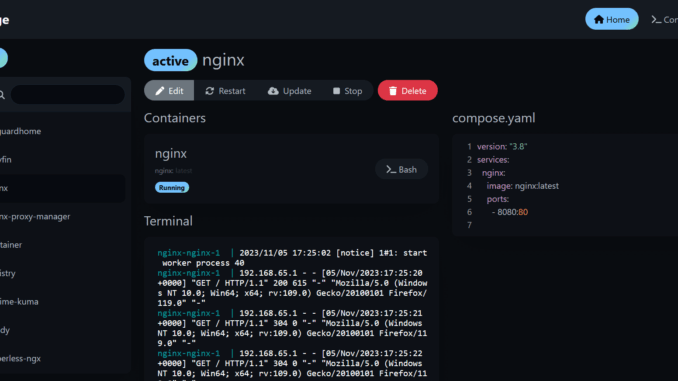
Tienes un NAS con Docker instalado, una docena de contenedores corriendo y un archivo docker-compose.yml que editas por SSH cada vez que quieres cambiar algo. Funciona, sí, pero ¿no sería mejor gestionarlo todo desde una interfaz web limpia, sin perder el control de tus archivos Compose? Esa es exactamente la pregunta que ha puesto a Dockge en el mapa — y la razón por la que muchos usuarios de homelab están reconsiderando si Portainer es realmente la mejor opción para gestionar Docker Compose en un NAS.
En este artículo vamos a enfrentar Dockge vs Portainer cara a cara: qué hace cada uno, en qué se diferencian, cuántos recursos consumen y, sobre todo, cuál encaja mejor según tu nivel técnico y tu caso de uso.
¿Qué es Dockge?
Dockge (pronunciado «dockey», como en Docker) es un gestor de stacks Docker Compose creado por Louis Lam, el mismo desarrollador detrás de Uptime Kuma. Nació a finales de 2023 con una filosofía muy clara: gestionar archivos docker-compose.yml de forma visual sin secuestrarlos.
¿Qué significa esto? Que a diferencia de otras herramientas, Dockge guarda tus archivos Compose como archivos reales en disco (por defecto en /opt/stacks/). Puedes editarlos desde la interfaz web, desde la terminal o desde tu editor de código favorito — son archivos YAML normales, no una abstracción propietaria.
Características principales de Dockge:
- Editor interactivo de compose.yml — con syntax highlighting y validación en tiempo real
- Terminal web integrada — ejecuta comandos directamente desde el navegador
- Soporte multi-agente (desde v1.4) — gestiona stacks en múltiples hosts Docker desde una sola interfaz
- Conversor de
docker runa Compose — pega un comando y genera el YAML automáticamente - Interfaz reactiva — el progreso de pull, up y down se muestra en tiempo real
- Actualización de imágenes — detecta y actualiza imágenes de contenedores con un clic
- Basado en archivos — tus compose.yml están en disco, accesibles por SSH y CLI
La instalación es extremadamente sencilla: un único docker compose up -d y accedes por el puerto 5001. Consume muy pocos recursos — estamos hablando de menos de 50 MB de RAM en reposo, algo ideal para NAS con hardware limitado.
¿Qué es Portainer?
Portainer es el veterano de la gestión de Docker con interfaz web. Lleva activo desde 2017 y se ha convertido en la herramienta por defecto que la mayoría de tutoriales recomiendan para gestionar contenedores. Existe en dos versiones: Portainer CE (Community Edition, gratuita) y Portainer BE (Business Edition, de pago).
Portainer va mucho más allá de Docker Compose. Es una plataforma completa de gestión de contenedores que soporta Docker standalone, Docker Swarm y Kubernetes. Puede gestionar imágenes, volúmenes, redes, registros, logs y prácticamente cualquier aspecto de tu entorno Docker.
Características principales de Portainer CE:
- Dashboard completo — vista general de contenedores, imágenes, volúmenes y redes
- Gestión de stacks — despliega archivos docker-compose.yml desde la interfaz
- Templates de aplicaciones — catálogo de apps pre-configuradas para desplegar con un clic
- Gestión de imágenes — pull, push, tag y limpieza de imágenes Docker
- Control de acceso (RBAC) — roles y permisos por usuario (limitado en CE, completo en BE)
- Soporte multi-entorno — gestiona varios hosts Docker, Swarm y Kubernetes
- API REST — automatización completa vía API
- Logs y consola — accede a logs y shell de cualquier contenedor desde el navegador
Portainer CE consume más recursos que Dockge — típicamente entre 100-200 MB de RAM — pero sigue siendo razonable para cualquier NAS moderno. Se instala también con Docker Compose y accedes por el puerto 9443 (HTTPS).
Comparativa cara a cara
Interfaz y experiencia de usuario
Aquí es donde Dockge brilla con luz propia. Su interfaz está inspirada en Uptime Kuma: limpia, moderna, reactiva. Todo se actualiza en tiempo real — cuando haces un docker compose pull, ves el progreso línea por línea en el navegador, como si estuvieras en la terminal.
Portainer, por su parte, tiene una interfaz más corporativa y funcional. No es fea, pero tampoco gana premios de diseño. La curva de aprendizaje es mayor porque hay muchas más opciones, menús y secciones. Para un usuario que «solo quiere gestionar sus Compose», Portainer puede resultar abrumador.
Veredicto de interfaz: Si valoras la simplicidad y una experiencia fluida, Dockge gana por goleada. Si necesitas acceso a todas las funcionalidades de Docker, Portainer es más completo aunque menos elegante.
Gestión de docker-compose.yml
Aquí está la diferencia fundamental entre ambas herramientas, y la razón por la que muchos usuarios están migrando a Dockge:
Dockge trabaja directamente con tus archivos docker-compose.yml en disco. Cada stack tiene su propia carpeta en /opt/stacks/nombre-del-stack/. Puedes:
- Editar el archivo desde Dockge, SSH, VS Code o cualquier editor
- Hacer
docker compose up -dpor CLI y Dockge lo detecta - Copiar archivos Compose de un servidor a otro directamente
- Usar Git para versionar tus stacks (ideal para workflows GitOps)
Portainer, en cambio, almacena los stacks en su propia base de datos interna. Cuando creas un stack desde la interfaz, el archivo YAML vive dentro de Portainer. Esto tiene consecuencias:
- Si Portainer se cae, no puedes gestionar tus stacks fácilmente
- Migrar stacks entre servidores requiere exportar/importar desde Portainer
- Los stacks creados por CLI fuera de Portainer no aparecen automáticamente como «gestionados»
- Es más difícil integrar con flujos de trabajo basados en archivos (Git, backups, etc.)
Veredicto: Para gestión pura de Docker Compose, Dockge es claramente superior. Su enfoque basado en archivos respeta tu flujo de trabajo y no crea dependencia.
Uso de recursos
En un NAS, cada megabyte de RAM cuenta — especialmente si estás corriendo Plex, bases de datos y otros servicios pesados. Aquí van los números reales:
| Recurso | Dockge | Portainer CE |
|---|---|---|
| RAM en reposo | ~30-50 MB | ~100-200 MB |
| Imagen Docker | ~90 MB | ~300 MB |
| CPU en reposo | Insignificante | Insignificante |
| Uso de disco | Mínimo | Base de datos BoltDB |
Para un NAS con 4 GB de RAM como un Synology DS224+ o un mini PC con Intel N100, esos 100-150 MB de diferencia pueden ser significativos si estás al límite. Dockge es entre 2x y 4x más ligero que Portainer en consumo de RAM.
Funcionalidades avanzadas
Aquí es donde Portainer toma ventaja. No es un simple gestor de Compose — es una plataforma completa:
| Funcionalidad | Dockge | Portainer CE |
|---|---|---|
| Gestión de compose.yml | ✅ Nativo en disco | ✅ Base de datos interna |
| Gestión de contenedores individuales | ❌ | ✅ |
| Gestión de imágenes | Actualizar | ✅ Completa |
| Gestión de volúmenes | ❌ | ✅ |
| Gestión de redes | ❌ | ✅ |
| Templates de apps | ❌ | ✅ |
| Docker Swarm | ❌ | ✅ |
| Kubernetes | ❌ | ✅ |
| RBAC (roles) | Básico | ✅ (completo en BE) |
| API REST | ❌ | ✅ |
| Multi-host | ✅ (agentes) | ✅ (endpoints) |
| Terminal web | ✅ | ✅ |
| Conversor docker run → compose | ✅ | ❌ |
Si solo necesitas gestionar stacks Docker Compose, la mayoría de funcionalidades extra de Portainer no te aportan nada. Pero si gestionas un entorno Docker complejo con múltiples redes, volúmenes huérfanos, imágenes que limpiar o necesitas Kubernetes — Portainer es la opción.
¿Cuál elegir para tu NAS?
Después de analizar ambas herramientas en detalle, la respuesta depende de tu perfil y caso de uso:
Elige Dockge si…
- Tu NAS es principalmente para Docker Compose (Plex, Nextcloud, Home Assistant, etc.)
- Quieres control total sobre tus archivos YAML — poder editarlos por SSH, versionarlos con Git
- Tu NAS tiene recursos limitados (4 GB de RAM o menos)
- Vienes de la terminal y buscas una interfaz visual sin renunciar al CLI
- Valoras una interfaz limpia y reactiva sin complejidad innecesaria
- Estás montando tu primer homelab y no quieres abrumarte
Elige Portainer si…
- Gestionas un entorno Docker complejo con múltiples hosts
- Necesitas gestión de volúmenes, redes e imágenes desde la interfaz
- Quieres un catálogo de templates para desplegar apps rápidamente
- Necesitas control de acceso avanzado (varios usuarios, LDAP)
- Usas o planeas usar Docker Swarm o Kubernetes
- Tu NAS tiene recursos de sobra (8+ GB de RAM)
¿Y por qué no los dos?
Aquí va un truco que muchos usuarios de homelab están adoptando: usar ambos. Dockge para la gestión diaria de tus stacks Compose (crear, editar, actualizar) y Portainer como dashboard de monitorización general (ver el estado de todos los contenedores, limpiar imágenes, inspeccionar redes). Ambos pueden coexistir sin conflictos.
Instalación rápida en tu NAS
Ambas herramientas se instalan en segundos con Docker Compose. Aquí tienes los comandos básicos:
Instalar Dockge:
mkdir -p /opt/stacks /opt/dockge
cd /opt/dockge
curl https://raw.githubusercontent.com/louislam/dockge/master/compose.yaml --output compose.yaml
docker compose up -d
Accede en http://IP-DE-TU-NAS:5001
Instalar Portainer CE:
docker volume create portainer_data
docker run -d -p 9443:9443 --name portainer --restart=always \
  -v /var/run/docker.sock:/var/run/docker.sock \
  -v portainer_data:/data \
  portainer/portainer-ce:latest
Accede en https://IP-DE-TU-NAS:9443
Ambas funcionan perfectamente en TrueNAS Scale, Unraid, Synology (con Docker habilitado), Proxmox y cualquier distribución Linux con Docker instalado. Si estás montando tu NAS desde cero, echa un vistazo a nuestra comparativa de sistemas operativos para NAS para elegir la mejor base.
Tabla resumen: Dockge vs Portainer
| Aspecto | Dockge | Portainer CE |
|---|---|---|
| Enfoque | Docker Compose puro | Plataforma Docker completa |
| Interfaz | Moderna, reactiva, minimalista | Funcional, corporativa, completa |
| Almacenamiento de Compose | Archivos en disco | Base de datos interna |
| RAM | ~30-50 MB | ~100-200 MB |
| Curva de aprendizaje | Baja | Media-Alta |
| Kubernetes | ❌ | ✅ |
| Templates | ❌ | ✅ |
| RBAC | Básico | Avanzado |
| Multi-host | ✅ (agentes) | ✅ (endpoints) |
| Licencia | MIT (100% libre) | Zlib (CE gratis, BE de pago) |
| Ideal para | NAS homelab, Docker Compose | Entornos complejos, equipos |
| Creador | Louis Lam (Uptime Kuma) | Portainer.io |
Conclusión: el veredicto según tu caso de uso
Si tu NAS es un homelab con Docker Compose (que es el caso del 90% de los lectores de este blog), Dockge es la mejor elección en 2026. Es más ligero, más elegante, respeta tus archivos y no crea dependencia. La filosofía de «tus archivos Compose son tuyos» es exactamente lo que necesitas para un NAS estable y mantenible a largo plazo.
Si gestionas infraestructura más seria — múltiples hosts, Kubernetes, equipos con varios usuarios, compliance — Portainer sigue siendo la referencia. Su ecosistema maduro, API completa y soporte empresarial lo hacen insustituible en esos escenarios.
¿Nuestro consejo? Empieza con Dockge. Es gratis, se instala en 30 segundos y te va a encantar. Si más adelante necesitas funcionalidades avanzadas, siempre puedes añadir Portainer sin perder nada.
Hardware recomendado para tu NAS con Docker
Para correr Docker con Dockge o Portainer y una docena de contenedores, necesitas al menos un procesador decente y 4 GB de RAM (idealmente 8+ GB). Estas son nuestras recomendaciones:
- NAS comercial con Docker: Synology DS224+ — Docker via Container Manager, 2 GB RAM ampliable
- NAS comercial potente: QNAP TS-464 — Intel N5095, 8 GB RAM, Docker nativo
- NAS DIY barato: Mini PC con Intel N100 — ideal para TrueNAS o Unraid con Docker
- NAS DIY potente: Beelink Mini PC — opciones con i5/Ryzen para homelab avanzado
Si quieres profundizar en qué apps Docker instalar primero, no te pierdas nuestro artículo sobre las 15 mejores aplicaciones Docker para NAS en 2026.
Precios y especificaciones sujetos a cambio. Verificar en web oficial del fabricante. Este artículo contiene enlaces de afiliado — si compras a través de ellos, nos ayudas a mantener el blog sin coste adicional para ti.
Dejar una contestacion