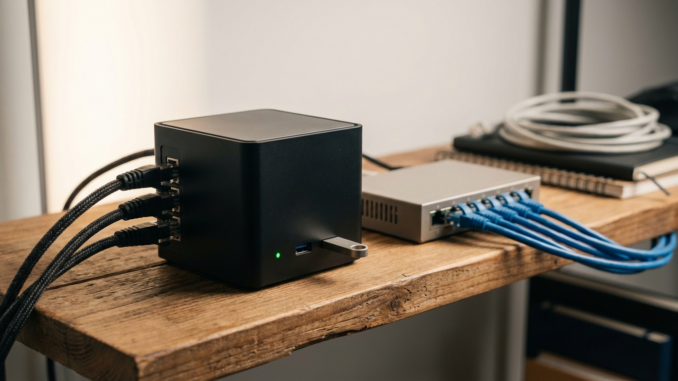
¿Llevas tiempo viendo vídeos de homelab y todos mencionan Proxmox, pero no sabes por dónde empezar? Esta guía es para ti. En los próximos minutos vas a entender qué es Proxmox VE, cuándo usar una VM versus un contenedor LXC, cómo ahorrar horas de trabajo con los Helper-Scripts de la comunidad, y los errores clásicos que comete todo principiante (para que tú no los cometas).
¿Qué es Proxmox VE y por qué es la base de cualquier homelab serio?
Proxmox Virtual Environment (Proxmox VE) es un hipervisor de tipo 1 de código abierto basado en Debian. Esto significa que corre directamente sobre el hardware, sin un sistema operativo anfitrión entre medio, lo que lo hace mucho más eficiente que instalar VirtualBox o VMware sobre Windows.
Desarrollado por Proxmox Server Solutions GmbH (con sede en Viena), Proxmox VE combina dos tecnologías de virtualización maduras: KVM (Kernel-based Virtual Machine) para máquinas virtuales completas y LXC (Linux Containers) para contenedores ligeros. Todo gestionado desde una interfaz web limpia y potente accesible en https://[IP]:8006.
¿Por qué elegir Proxmox?
- ✅ Gratuito y open source (la licencia enterprise es opcional)
- ✅ Interfaz web completa: no hace falta SSH para el día a día
- ✅ Soporte nativo de clustering (varios nodos Proxmox trabajando juntos)
- ✅ Backups integrados con Proxmox Backup Server
- ✅ Snapshots instantáneos de VMs y LXCs
- ✅ Enorme comunidad y documentación
Es la elección número uno en el mundo del homelab, y no sin motivo.
Requisitos mínimos: ¿Qué hardware necesitas?
La buena noticia es que Proxmox no necesita un servidor rack de datacenter. Un mini PC económico puede ser perfectamente suficiente para empezar. Estos son los requisitos reales:
| Componente | Mínimo | Recomendado para empezar |
|---|---|---|
| CPU | 64-bit, soporte VT-x/VT-d | Intel N100 / N305 o superior |
| RAM | 4 GB | 16-32 GB (más RAM = más VMs) |
| Disco sistema | 32 GB SSD | SSD NVMe 128-256 GB dedicado |
| Disco datos | Opcional | HDD o SSD adicional para VMs/datos |
| Red | 1 GbE | 2.5 GbE recomendado |
El Intel N100 es el rey del homelab económico en 2026. Con un TDP de apenas 6W y suficiente potencia para correr 5-10 LXCs ligeros, es la opción perfecta para iniciarse. Si buscas hardware para tu primer nodo Proxmox, te recomendamos revisar nuestra guía sobre Mini PC Intel N100 para homelab y NAS DIY, donde analizamos las mejores opciones del mercado.
Para un mini PC N100 con 16GB de RAM listo para Proxmox:
🛒 Ver Mini PCs Intel N100 en Amazon.es
Si quieres añadir más RAM más adelante (clave en Proxmox, la RAM es lo que limita cuántas VMs puedes correr):
🛒 Ver módulos RAM DDR4 SODIMM en Amazon.es
Para el disco de sistema del nodo (recomendado SSD NVMe dedicado, separado de los datos):
🛒 Ver SSDs NVMe para sistema en Amazon.es
VM vs LXC vs Docker: cuándo usar cada uno
Esta es la pregunta que todo principiante se hace. La respuesta corta: depende del servicio que quieras correr. Aquí tienes la guía práctica:
Máquina Virtual (VM con KVM)
Una VM es un ordenador completo emulado. Tiene su propio kernel, sus propios drivers, y es completamente aislada del host. Úsala cuando:
- Necesitas un sistema operativo completo diferente: Windows, TrueNAS, macOS
- Quieres aislar completamente un servicio por seguridad
- El software requiere un kernel específico o drivers propietarios
- Vas a correr Home Assistant OS (la forma recomendada por la comunidad)
- Necesitas TrueNAS Scale con acceso directo a discos (passthrough)
Contenedor LXC
Un LXC es un contenedor que comparte el kernel del host Proxmox. Es más ligero que una VM (arranca en segundos, consume mucha menos RAM) pero solo puede correr Linux. Úsalo cuando:
- Quieres correr servicios Linux: Nginx, Pi-hole, Nextcloud, Gitea, Immich…
- Quieres máxima eficiencia: 10 LXCs pueden correr donde cabría 2-3 VMs
- No necesitas aislamiento de kernel completo
- Quieres que el servicio arranque en menos de 5 segundos
Docker (dentro de LXC o VM)
Docker no es una alternativa a Proxmox — es una herramienta que corre dentro de él. La combinación más común en homelab es: LXC con Docker instalado dentro. Úsalo cuando:
- Quieres usar docker-compose para stacks multi-contenedor
- La aplicación ya viene en imagen Docker oficial y bien mantenida
- Quieres actualizar servicios fácilmente con
docker pull && docker-compose up -d - Manejas muchos microservicios con dependencias entre ellos
| Criterio | VM (KVM) | LXC | Docker en LXC |
|---|---|---|---|
| Aislamiento | Máximo | Alto | Medio |
| RAM mínima | 512MB-2GB | 64-256MB | 256MB+ |
| Velocidad arranque | 30-60s | 1-5s | 5-15s |
| SO soportado | Cualquiera | Solo Linux | Solo Linux |
| Caso de uso típico | TrueNAS, HAOS, Windows | Pi-hole, Nginx, Nextcloud | Stacks complejos |
| Overhead de recursos | Alto | Muy bajo | Bajo |
Regla práctica: Si el servicio corre en Linux y no tiene requisitos de kernel especiales, usa LXC. Si necesitas un SO completo diferente o máximo aislamiento, usa VM. Docker úsalo dentro del LXC o VM que mejor encaje.
Proxmox VE Helper-Scripts: la navaja suiza del principiante
Si hay algo que ha revolucionado el homelab con Proxmox en los últimos años, son los Proxmox VE Helper-Scripts. Originalmente creados por el legendario tteck (que desafortunadamente falleció en 2024 y es recordado con enorme cariño por la comunidad), ahora el proyecto continúa mantenido activamente por la comunidad en community-scripts.github.io/ProxmoxVE.
¿Qué son exactamente? Son scripts de bash que crean LXCs o VMs preconfigurados con un solo comando desde la shell del host Proxmox. Sin descargar ISOs manualmente, sin configurar templates, sin horas de setup. El resultado en 2-5 minutos: el servicio corriendo, listo para usar.
Cómo usarlos paso a paso
- Abre la Shell del nodo en la interfaz web de Proxmox (clic en el nombre del nodo → Shell). Importante: no la shell de una VM, sino la del host.
- Ve a community-scripts.github.io/ProxmoxVE y busca el servicio que quieres
- Copia el comando que aparece (siempre empieza por
bash -c "$(wget -qLO - ...)") - Pégalo en la Shell del nodo y pulsa Enter
- El script te preguntará si quieres instalación avanzada o básica — elige básica para empezar
- Sigue las instrucciones interactivas (o acepta los valores por defecto)
- En 2-5 minutos tienes el LXC o VM corriendo
Ejemplos prácticos de lo que puedes instalar
- Home Assistant OS (como VM): el método más recomendado para HAOS, sin configuración manual
- Pi-hole (LXC): bloqueador de anuncios DNS para toda la red en 2 minutos
- Docker + Portainer LXC: contenedor LXC con Docker y Portainer preinstalados para gestionar stacks
- Nginx Proxy Manager (LXC): proxy inverso con SSL automático vía Let’s Encrypt
- Nextcloud (LXC): tu nube privada lista en minutos
- Immich (LXC): alternativa self-hosted a Google Fotos
- Frigate NVR: videovigilancia con detección de objetos por IA
- Vaultwarden: tu propio servidor de contraseñas compatible con Bitwarden
El único requisito es que el script se ejecute desde la Shell del nodo Proxmox con acceso root. El script se encarga de todo: descarga el template LXC, crea el contenedor, instala el software, configura el servicio para autoarranque.
Primeros pasos después de instalar Proxmox
Has instalado Proxmox VE desde la ISO oficial (disponible en proxmox.com). Arrancas, ves la interfaz web en https://[IP]:8006. ¿Qué haces primero?
1. Eliminar el repositorio Enterprise (si no tienes suscripción)
Por defecto, Proxmox configura el repositorio de actualizaciones Enterprise, que requiere suscripción de pago. Si no la tienes (el 99% del homelab no la tiene), debes cambiar al repositorio gratuito:
Ve a Datacenter → tu nodo → Repositories y:
- Desactiva:
enterprise.proxmox.com/debian/pve - Añade (botón Add):
No-Subscriptionrepository
También ve a Ceph → Repositories si aparece y desactiva el repositorio enterprise de Ceph.
2. Actualizar el sistema completamente
Desde la Shell del nodo:
apt update && apt dist-upgrade -yEsto puede tardar unos minutos. Reinicia si el kernel se actualiza.
3. Configurar backups desde el día 1
Ve a Datacenter → Backup y crea una tarea programada. Aunque sea una vez a la semana. Los backups no son opcionales — son la única razón por la que no perderás horas de configuración cuando algo falle (y siempre falla algo).
4. Crear un almacenamiento de datos separado
El sistema Proxmox debe vivir en un SSD pequeño y rápido. Los datos (imágenes de VMs, ISOs, backups) deben ir a un disco separado. En la interfaz: Datacenter → tu nodo → Disks → Directory o ZFS. Formatea el disco adicional y añádelo como almacenamiento.
5. Configurar acceso remoto seguro
La interfaz web de Proxmox solo debería ser accesible desde tu red local. Para acceder desde fuera de casa, usa una VPN como Tailscale o WireGuard. Tenemos una guía completa en Acceso Remoto Seguro a tu Homelab: Tailscale vs WireGuard.
Recomendaciones 101: lo que nadie te dice hasta que ya has cometido el error
Separa el disco del sistema de los datos
El SSD del sistema debe ser para Proxmox y poco más. Las VMs, ISOs y backups deben ir a un disco o pool separado. Si mezclas todo en el mismo disco y falla, lo pierdes todo de golpe.
Usa ZFS si tienes suficiente RAM
ZFS es el sistema de archivos más robusto que puedes usar en Proxmox. Ofrece snapshots instantáneos, compresión transparente, RAID software y protección contra corrupción silenciosa de datos. El precio: consume RAM. La regla general es 1GB de RAM por cada TB de almacenamiento para el caché ARC. Si tienes 16GB+, ZFS merece la pena.
Configura backups ANTES de instalar nada
Antes de crear tu primera VM o LXC, configura el destino de backups. Aunque sea en el mismo nodo temporalmente. Es mucho más fácil hacerlo ahora que después de tener 10 contenedores corriendo.
Haz snapshots antes de experimentar
¿Vas a actualizar un LXC? ¿Vas a probar una nueva configuración? Haz un snapshot primero. En Proxmox los snapshots son casi instantáneos (si usas ZFS) y ocupan poco espacio gracias a la escritura copy-on-write. Son tu red de seguridad gratuita.
No sobrecargar un solo nodo
Es tentador meter todo en el mismo nodo. Pero si ese nodo falla o necesitas reiniciarlo para actualizar el kernel, todo cae al mismo tiempo. En cuanto puedas, considera un segundo nodo para los servicios críticos. Para una guía completa sobre clusters multi-nodo, no te pierdas nuestro artículo sobre Mini PCs corporativos para clusters en homelab.
Asigna IPs estáticas a todas las VMs y LXCs
Configura IPs estáticas (o reservas DHCP en tu router por MAC address) para cada VM y LXC. Nada más frustrante que un servicio que deja de funcionar porque el router le cambió la IP durante la noche.
Documenta tu setup desde el principio
Un archivo de texto plano o una wiki simple (Obsidian, Notion, o simplemente notas) con qué hay en cada VM/LXC, qué puerto usa, qué hace y cuándo lo creaste te ahorrará horas cuando vuelvas a tu homelab después de unas vacaciones y no recuerdes para qué era la VM 103.
Errores comunes de principiante (y cómo evitarlos)
❌ Ejecutar los Helper-Scripts desde la Shell de una VM
Los Helper-Scripts deben ejecutarse desde la Shell del nodo Proxmox (el host), no desde dentro de una VM. Es el error más común entre principiantes. En la interfaz, el nodo aparece como «pve» o el nombre que le hayas dado, directamente bajo «Datacenter».
❌ No activar VT-x/VT-d en la BIOS
Para que KVM funcione, necesitas activar la virtualización en la BIOS/UEFI de tu hardware. Busca opciones como «Intel Virtualization Technology», «VT-x», «AMD-V» o «SVM Mode». Sin esto, podrás crear LXCs pero no VMs completas.
❌ Mezclar sistema operativo y datos en el mismo disco
Ya lo mencionamos, pero es tan importante que lo repetimos: sistema en un SSD pequeño, datos en disco(s) separados. Esto también facilita reinstalar Proxmox si algo va mal sin perder las VMs.
❌ No configurar notificaciones de errores
Proxmox puede enviarte emails o notificaciones cuando un backup falla o hay un error del sistema. Configúralo desde el principio (Datacenter → Notifications) para no llevarte sorpresas cuando llevas semanas sin revisar el nodo.
❌ Actualizar Proxmox sin hacer backup previo
Las actualizaciones de versión mayor (de 7.x a 8.x, por ejemplo) a veces tienen implicaciones que rompen configuraciones. Haz siempre un backup completo antes de una actualización importante y lee las notas de la versión.
Proxmox + TrueNAS: la combinación perfecta para almacenamiento serio
Uno de los setups más populares en homelab avanzado es combinar Proxmox con TrueNAS Scale: Proxmox gestiona la virtualización y TrueNAS proporciona almacenamiento centralizado y redundante por NFS o iSCSI. Si esto te interesa, tenemos una guía detallada en TrueNAS Scale como almacenamiento backend para Proxmox: iSCSI vs NFS.
Conclusión: el primer paso es el más difícil
Proxmox VE puede parecer intimidante al principio, pero una vez que tienes el primer nodo corriendo y el primer LXC creado con los Helper-Scripts, todo empieza a tener sentido. La curva de aprendizaje existe, pero es una de las inversiones de tiempo más rentables que puedes hacer si te interesa el mundo del homelab y el self-hosting.
Nuestro consejo: empieza con hardware modesto (un mini PC N100 de gama media es perfecto), instala Proxmox desde la ISO oficial (proxmox.com/en/downloads), crea un LXC de Pi-hole con los Helper-Scripts de la comunidad, y ve desde ahí. En unas semanas tendrás un homelab del que sentirte orgulloso.
¿Tienes dudas sobre qué hardware elegir para tu primer nodo Proxmox? ¿O sobre cómo organizar tus VMs y LXCs? Cuéntanoslo en los comentarios.
Precios y especificaciones sujetos a cambio. Verificar en web oficial del fabricante. Este artículo contiene enlaces de afiliado — si compras a través de ellos, nos ayudas a mantener el blog sin coste adicional para ti.
Dejar una contestacion