¿Cansado de pagar 10-30€ al mes por un servidor de juegos que solo usas los fines de semana? Tu homelab puede alojar Minecraft, Valheim, Rust, ARK, Palworld, Satisfactory y muchos más — sin cuotas mensuales, con control total y un rendimiento que muchos hostings no pueden igualar. En esta guía te explico exactamente qué hardware necesitas, cómo instalarlo y si realmente merece la pena frente a alquilar.
Por qué alojar servidores de juegos en tu homelab
Los servicios de hosting de servidores de juegos son convenientes, pero tienen un problema fundamental: pagas mes a mes por recursos que podrías tener en casa. Un servidor de Minecraft en un hosting típico cuesta entre 5-15€/mes. Un servidor de Rust o ARK: Survival Ascended, entre 15-40€/mes. En un año, llevas gastados 120-480€ — el precio de un mini PC que sirve para alojar varios juegos a la vez.
Además, los hostings comparten recursos entre clientes. Eso significa que tu servidor de Valheim puede sufrir lag cuando otros servidores en la misma máquina demandan CPU. En tu homelab, los recursos son tuyos. Y cuando no juegas, esa misma máquina puede correr Plex, Nextcloud, Home Assistant o cualquier otro servicio — como ya explicamos en nuestra guía de las 15 mejores aplicaciones Docker para NAS.
Requisitos de hardware por juego: tabla comparativa
No todos los juegos consumen lo mismo. Minecraft Java depende enormemente del rendimiento single-thread de la CPU, mientras que ARK: Survival Ascended es un monstruo que devora RAM. Aquí tienes los requisitos reales verificados en las wikis y documentación oficial de cada juego:
| Juego | CPU (mínimo) | RAM (mínimo) | RAM (recomendada) | Almacenamiento | Jugadores típicos |
|---|---|---|---|---|---|
| Minecraft Java | 2 cores, alto single-thread | 2 GB | 4-8 GB | 1-10 GB (SSD recomendado) | 10-20 |
| Valheim | 2-4 cores, 3.5+ GHz | 2 GB | 4-8 GB | 2-5 GB (SSD recomendado) | 2-10 |
| Rust | 2+ cores, alto clock | 8 GB | 10-16 GB | 10-20 GB (SSD obligatorio) | 50-100 |
| ARK: Survival Ascended | 4+ cores, alto single-thread | 16 GB | 32 GB | 20-50 GB (NVMe recomendado) | 10-40 |
| Palworld | 4 cores | 8 GB | 16-32 GB | 10-20 GB (SSD obligatorio) | 4-32 |
| Satisfactory | 4 cores, 3.0+ GHz | 6 GB | 12-16 GB | 5-15 GB (SSD recomendado) | 4-8 |
Dato clave: prácticamente todos estos juegos priorizan el rendimiento single-thread sobre la cantidad de cores. Un procesador con 4 cores a 4 GHz rendirá mejor que uno con 8 cores a 2.5 GHz. Por eso los Intel Core i5 de 12ª-14ª generación y los AMD Ryzen 5 son tan populares en este escenario.
Qué hardware usar: Mini PC, NAS o servidor dedicado
Mini PC: la opción más equilibrada
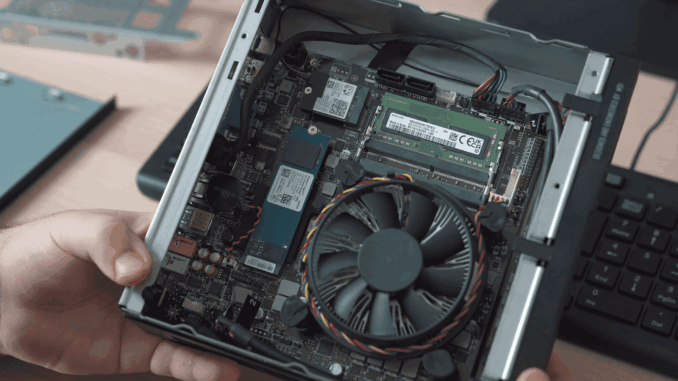
Para la mayoría de jugadores que quieren alojar 1-3 servidores simultáneos con grupos de amigos (4-20 jugadores), un mini PC es la mejor elección. Son silenciosos, consumen poca electricidad (15-65W) y ofrecen potencia de sobra para juegos como Minecraft, Valheim o Satisfactory.
Opción económica — Intel N100 (desde ~120€): Perfecto para Minecraft vanilla o Valheim con pocos jugadores (4-8). El N100 tiene 4 cores eficientes y buen rendimiento single-thread para su precio. En nuestro análisis del Mini PC con Intel N100 como NAS ya vimos su versatilidad.
- CPU: Intel N100, 4 cores @ 3.4 GHz turbo
- RAM: 16 GB DDR4/DDR5 (ampliable)
- Almacenamiento: SSD NVMe 256-512 GB
- Consumo: ~10-15W
- Precio: 120-200€
- Ver mini PCs Intel N100 en Amazon
Opción recomendada — Intel Core i5 (desde ~300€): La opción sweet spot para alojar Rust, Palworld o Satisfactory, e incluso correr varios servidores a la vez. Un i5-1240P o i5-12500H ofrece 12 hilos y alto clock en los P-cores.
- CPU: Intel Core i5-1240P/12500H, 12 hilos, hasta 4.4 GHz
- RAM: 32 GB DDR4 (imprescindible para Rust/Palworld)
- Almacenamiento: SSD NVMe 500GB-1TB
- Consumo: ~25-45W
- Precio: 300-500€
- Ver mini PCs Intel i5 en Amazon
Opción premium — Intel i7/i9 o Ryzen 7 (desde ~500€): Solo necesario si quieres alojar ARK: Survival Ascended o múltiples servidores pesados simultáneamente. ARK: SA es especialmente exigente y puede consumir 16-32 GB de RAM por instancia.
- CPU: Intel i7-13700H o Ryzen 7 7840HS, 16 hilos
- RAM: 64 GB DDR5
- Almacenamiento: SSD NVMe 1-2 TB
- Consumo: ~45-65W
- Precio: 500-900€
- Ver mini PCs Intel i7/i9 en Amazon
NAS con Docker: aprovecha lo que ya tienes
Si ya tienes un NAS potente con Docker (Synology DS923+, QNAP TS-464, UGREEN DXP4800 Plus), puedes correr servidores de juegos ligeros sin comprar hardware adicional. Los NAS modernos con procesadores Celeron o Ryzen manejan bien Minecraft o Valheim para grupos pequeños.
Limitaciones: la mayoría de NAS comerciales tienen CPUs de bajo consumo y RAM limitada (4-8 GB de fábrica). Para Rust o ARK ni te plantees un NAS — necesitas más potencia bruta. Pero para un Minecraft vanilla con tus 4 amigos, un QNAP TS-464 con 8 GB de RAM funciona sorprendentemente bien.
Servidor dedicado / PC reciclado: máxima potencia
¿Tienes un PC viejo con un i5/i7 de 6ª-10ª gen juntando polvo? Es candidato perfecto para servidor de juegos. Un i7-8700 con 32 GB de RAM y un SSD puede alojar prácticamente cualquier juego de esta lista sin despeinarse. El consumo será mayor (80-150W), pero el coste inicial es cero si ya tienes el hardware.
Para quien quiera ir a lo grande, un servidor Dell OptiPlex o HP EliteDesk de segunda mano se encuentra en eBay por 150-300€ y ofrece rendimiento de sobra. Como vimos en nuestra guía de Mini PCs corporativos para homelab, estas máquinas son ideales para este uso.
Docker vs instalación nativa: ¿qué es mejor?
La eterna pregunta. Ambas opciones tienen sentido según tu caso:
Docker (recomendado para la mayoría)
Ventajas:
- Aislamiento: cada servidor en su contenedor, sin conflictos de dependencias
- Facilidad de gestión: un
docker-compose up -dy estás jugando - Backups sencillos: los datos del servidor están en volúmenes mapeados
- Actualización limpia: actualizar la imagen y recrear el contenedor
- Multi-juego: correr Minecraft, Valheim y Satisfactory en la misma máquina sin problemas
Herramientas clave:
- LinuxGSM Docker: la forma más simple. Un contenedor preconfigurado para +120 juegos. Cambias una variable de entorno (
GAMESERVER=) y listo. Repo en GitHub. - Docker Compose manual: para quien prefiere control total. Palworld, por ejemplo, ofrece una imagen Docker oficial.
- Imágenes de comunidad: proyectos como
itzg/minecraft-serverpara Minecraft olloesche/valheim-server-dockerpara Valheim son estables y muy populares.
Ejemplo rápido — Minecraft con Docker Compose:
services:
  minecraft:
    image: itzg/minecraft-server
    ports:
      - "25565:25565"
    environment:
      EULA: "TRUE"
      MEMORY: "4G"
      TYPE: "PAPER"
    volumes:
      - ./minecraft-data:/data
    restart: unless-stopped
Instalación nativa (bare metal)
Tiene sentido cuando buscas el máximo rendimiento absoluto o para juegos especialmente exigentes como ARK: Survival Ascended, donde cada microsegundo de latencia cuenta. También útil si corres el servidor en una VM dedicada de Proxmox con recursos reservados.
La herramienta estrella aquí es LinuxGSM (sin Docker): un gestor de servidores por línea de comandos que soporta más de 120 juegos. Instalas, ejecutas ./csgoserver install (o el juego que quieras) y LinuxGSM se encarga de descargar SteamCMD, instalar el servidor y crear los scripts de inicio/parada/actualización.
Paneles de gestión: Pterodactyl vs AMP vs Crafty
Si no quieres gestionar servidores por consola, estos paneles web te dan una interfaz gráfica profesional:
| Panel | Precio | Juegos soportados | Instalación | Ideal para |
|---|---|---|---|---|
| Pterodactyl | Gratis (open source) | Cientos (eggs de comunidad) | Compleja (PHP + MySQL + Wings) | Homelabs avanzados, múltiples servidores |
| Pelican (fork Pterodactyl) | Gratis (open source) | Mismos que Pterodactyl | Similar a Pterodactyl | Quien quiere el futuro del proyecto |
| AMP (CubeCoders) | Desde ~10€ (licencia) | Amplio catálogo oficial | Sencilla (script instalador) | Usuarios que prefieren interfaz pulida |
| Crafty Controller | Gratis (open source) | Principalmente Minecraft | Fácil (Docker o pip) | Servidores de Minecraft exclusivamente |
| LinuxGSM (CLI) | Gratis (open source) | +120 juegos | Muy fácil | Quien prefiere terminal y control total |
Mi recomendación: si vas a gestionar múltiples servidores de distintos juegos, Pterodactyl (o su fork Pelican) es la referencia. Corre cada servidor en un contenedor Docker aislado, tiene una interfaz web completa y la comunidad mantiene «eggs» (plantillas) para prácticamente cualquier juego. La instalación es laboriosa pero se hace una vez.
Si solo quieres Minecraft, Crafty Controller es más sencillo y directo. Y si prefieres la línea de comandos, LinuxGSM con un simple cron para backups es todo lo que necesitas.
Rendimiento real: cuántos jugadores por hardware
Basándome en datos reales de la comunidad y benchmarks disponibles, esto es lo que puedes esperar:
| Hardware | Minecraft | Valheim | Rust | Palworld | ARK: SA |
|---|---|---|---|---|---|
| Intel N100 + 16 GB RAM | 8-12 jugadores (vanilla) | 4-6 jugadores | ❌ Insuficiente | ❌ Insuficiente | ❌ Insuficiente |
| Intel i5-12500H + 32 GB | 20-40 jugadores (Paper) | 10 jugadores | 50-75 jugadores | 16-20 jugadores | 10-15 jugadores (1 mapa) |
| Intel i7-13700 + 64 GB | 50+ jugadores (modded) | 10 jugadores (límite del juego) | 100+ jugadores | 32 jugadores | 30-40 jugadores |
| NAS (Celeron/Ryzen) | 4-8 jugadores (vanilla) | 2-4 jugadores | ❌ No recomendado | ❌ No recomendado | ❌ No recomendado |
Nota importante: Valheim tiene un límite técnico de 10 jugadores por servidor. Satisfactory soporta hasta 4 jugadores oficialmente (8 con mods). Estos límites no dependen de tu hardware.
Conectividad: cómo jugar con amigos sin abrir puertos
El mayor dolor de cabeza de alojar servidores en casa es la conectividad. Tradicionalmente necesitas hacer port forwarding en tu router — abrir puertos específicos (25565 para Minecraft, 2456-2458 para Valheim, 28015 para Rust, etc.) para que tus amigos puedan conectarse.
Pero hay alternativas más seguras y sencillas:
Tailscale / ZeroTier: la solución moderna
Tailscale y ZeroTier crean una red privada virtual (mesh VPN) que conecta todos los dispositivos como si estuvieran en la misma red local. Sin abrir puertos, sin exponer tu IP pública.
- Instalas Tailscale en tu servidor y en el PC de cada amigo
- Todos se conectan a la IP interna de Tailscale (ej: 100.x.x.x)
- El tráfico va cifrado punto a punto
- Gratis para hasta 100 dispositivos (Tailscale) o 25 (ZeroTier)
En nuestro artículo sobre Tailscale vs WireGuard para homelab comparamos en detalle estas soluciones. Para servidores de juegos, Tailscale es la opción más fácil — tus amigos instalan la app, aceptan la invitación y listo.
Port forwarding tradicional
Si prefieres la ruta clásica o necesitas que jugadores públicos se conecten, estos son los puertos por juego:
| Juego | Puerto(s) | Protocolo |
|---|---|---|
| Minecraft Java | 25565 | TCP |
| Minecraft Bedrock | 19132 | UDP |
| Valheim | 2456-2458 | UDP |
| Rust | 28015-28016 | UDP/TCP |
| ARK: Survival Ascended | 7777, 27015 | UDP |
| Palworld | 8211 | UDP |
| Satisfactory | 7777, 15000, 15777 | UDP |
Homelab vs alquilar servidor: comparativa de costes
Vamos a los números. Supongamos que quieres un servidor de Minecraft + Valheim para jugar con 10 amigos:
| Concepto | Hosting alquilado | Homelab (Mini PC i5) |
|---|---|---|
| Coste inicial | 0€ | ~350€ (mini PC i5 + 32 GB RAM) |
| Coste mensual | ~20-30€ (Minecraft 10€ + Valheim 12€) | ~3-5€ (electricidad, 30W 24/7) |
| Coste anual | 240-360€ | ~40-60€ |
| Coste a 2 años | 480-720€ | ~430-470€ (incluyendo hardware) |
| Control total | ❌ Limitado por el hosting | ✅ Root completo |
| Usos adicionales | ❌ Solo servidores de juegos | ✅ Plex, NAS, Docker, VMs… |
| Uptime | ✅ 99.9% | ⚠️ Depende de tu red/electricidad |
| Mantenimiento | ✅ El hosting se encarga | ❌ Tú gestionas todo |
Veredicto: si ya tienes o piensas montar un homelab, alojar servidores de juegos es un no-brainer. El coste marginal es mínimo y la máquina sirve para mil cosas más. Si solo quieres un servidor de Minecraft y no quieres complicarte, un hosting a 5-8€/mes puede tener más sentido.
Pros y contras de alojar servidores de juegos en casa
✅ Ventajas:
- Ahorro a largo plazo: el hardware se amortiza en 12-18 meses
- Control absoluto: mods, plugins, configuración, versiones — tú decides
- Multi-uso: la misma máquina corre Plex, NAS, VPN, Home Assistant…
- Privacidad: tus datos de juego no están en servidores de terceros
- Aprendizaje: Linux, Docker, redes — habilidades que valen oro
- Latencia: si juegas en la misma red, latencia de 1ms
❌ Desventajas:
- Inversión inicial: necesitas hardware (150-500€ según el juego)
- Mantenimiento: actualizaciones, backups, troubleshooting es tu responsabilidad
- Electricidad: la máquina consume 24/7 si quieres disponibilidad constante
- Red: dependes de tu conexión a internet (velocidad de subida importante)
- Conocimientos: necesitas manejar Docker/Linux a nivel básico
Guía rápida: tu primer servidor de juegos en 30 minutos
Para terminar, un flujo rápido para montar tu primer servidor usando Docker Compose en cualquier mini PC con Linux:
Paso 1: Instala Docker y Docker Compose en tu mini PC (Ubuntu/Debian):
curl -fsSL https://get.docker.com | sh
sudo usermod -aG docker $USER
Paso 2: Crea un directorio para tu servidor:
mkdir ~/game-servers && cd ~/game-serversPaso 3: Crea un docker-compose.yml (ejemplo para Valheim):
services:
  valheim:
    image: lloesche/valheim-server
    ports:
      - "2456-2458:2456-2458/udp"
    environment:
      SERVER_NAME: "Mi Servidor Valheim"
      WORLD_NAME: "MiMundo"
      SERVER_PASS: "contraseña_segura"
    volumes:
      - ./valheim-data:/config
    restart: unless-stopped
Paso 4: Arranca el servidor:
docker compose up -dPaso 5: Configura Tailscale o port forwarding y comparte la IP con tus amigos. ¡A jugar!
Veredicto: ¿para quién es esta solución?
Si ya tienes un homelab (Proxmox, NAS, mini PC corriendo Docker): añadir servidores de juegos es trivial. Crea un contenedor, asigna recursos y a disfrutar. El coste extra es prácticamente cero.
Si estás empezando y quieres un servidor de Minecraft/Valheim para jugar con amigos: un mini PC con Intel N100 por ~150€ es suficiente y se amortiza en menos de un año frente a pagar hosting.
Si necesitas Rust, ARK: SA o Palworld con muchos jugadores: invierte en un mini PC con i5 y 32 GB de RAM o un i7 con 64 GB para los más exigentes.
Si solo quieres jugar sin complicarte: un hosting a 8-15€/mes es más cómodo. No hay vergüenza en ello.
Lo mejor del homelab es que el servidor de juegos es solo el principio. Hoy es Minecraft, mañana es Plex, pasado es tu nube privada con Nextcloud. Cada servicio que alojas es un servicio que dejas de pagar.
Precios y especificaciones sujetos a cambio. Verificar en web oficial del fabricante. Este artículo contiene enlaces de afiliado — si compras a través de ellos, nos ayudas a mantener el blog sin coste adicional para ti.
Dejar una contestacion