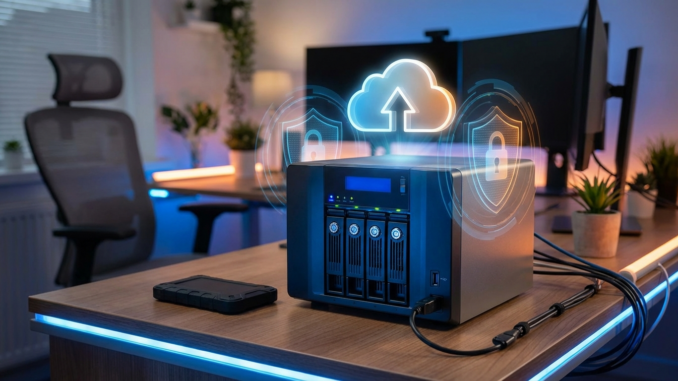
Imagina que te levantas un buen día, entras a tu NAS y… nada. Disco muerto. RAID fallido. O peor: ransomware que ha cifrado todos tus datos familiares, fotos de los peques, documentos importantes, proyectos de trabajo. Pesadilla, ¿verdad?
En NAS en Casa llevamos semanas hablando de hardware, software y apps Docker, pero hay una verdad incómoda que muchos ignoran hasta que es demasiado tarde: un NAS no es un backup. Es almacenamiento centralizado, sí, pero no es copia de seguridad por sí solo.
Por eso hoy vamos a hablar de la regla de oro del backup: la estrategia 3-2-1. Una regla simple que puede salvarte de perder años de recuerdos irremplazables.
¿Qué es la estrategia 3-2-1?
La estrategia 3-2-1 es la regla de oro en protección de datos que recomiendan expertos en seguridad informática desde hace décadas. Es simple de recordar y efectiva:
- 3 copias de tus datos (la original + 2 backups)
- 2 medios diferentes de almacenamiento (ej: NAS + disco externo, o NAS + nube)
- 1 copia offsite (fuera de casa, ya sea en la nube o en otra ubicación física)
Parece excesivo hasta que entiendes el porqué detrás de cada número.
Por qué 3 copias
Con solo la copia original y un backup, estás a un solo fallo de perderlo todo. Si el backup está corrupto o el NAS principal muere justo cuando estás restaurando… adiós datos. Tres copias te dan margen de error.
Por qué 2 medios diferentes
Los discos duros fallan. Los SSD también. Pero no suelen fallar todos a la vez de la misma manera. Si tienes tu NAS con RAID (un solo medio lógico) y un disco externo USB (otro medio físico independiente), has diversificado el riesgo.
Por qué 1 copia offsite
Aquí es donde la mayoría falla. Un incendio, una inundación, un robo… si todos tus backups están en la misma habitación que tu NAS principal, se van todos juntos. La copia offsite es tu seguro contra desastres físicos.
Cómo implementar 3-2-1 en tu NAS
Vamos a ver opciones prácticas según tu nivel de inversión y paranoia (en el buen sentido).
Opción económica: NAS + disco externo + nube
Esta es la configuración que recomendamos a la mayoría de usuarios domésticos:
- Copia 1 (original): Tus datos en el NAS
- Copia 2 (local): Backup periódico a disco duro externo USB que desconectas y guardas en otro lugar de casa
- Copia 3 (offsite): Backup a servicio cloud (Backblaze B2, Wasabi, Google Drive, Dropbox…)
Para el NAS, opciones como el Synology DS224+ o el QNAP TS-464 tienen herramientas nativas excelentes para backups hacia discos USB y nube.
El Ugreen DXP4800 Plus con UGOS PRO también incluye sincronización con múltiples servicios cloud de forma nativa.
Opción intermedia: NAS principal + NAS secundario + nube
Si tienes presupuesto y datos realmente valiosos:
- Copia 1: NAS principal (puede ser un modelo como el TerraMaster F4-424 Pro)
- Copia 2: NAS secundario más modesto o un Mini PC con TrueNAS en otra habitación
- Copia 3: Backup cifrado a la nube
Synology tiene Synology Drive y Hyper Backup. QNAP ofrece HBS 3. TrueNAS Scale incluye replicación ZFS nativa y cloud sync tasks.
Opción paranoica (y profesional): NAS + NAS offsite + cinta/tape
Para profesionales que gestionan terabytes de datos críticos:
- Copia 1: NAS principal en producción
- Copia 2: NAS secundario en ubicación remota (casa de un familiar, oficina) con replicación continua
- Copia 3: Backup a cinta LTO o disco duro externo que se almacena en caja fuerte o bóveda
Esta configuración sobrevive a prácticamente cualquier escenario, incluido un meteorito (bueno, depende del tamaño del meteorito).
Herramientas recomendadas por sistema NAS
Synology DSM
Hyper Backup es la herramienta estrella. Puede hacer backup local a discos USB, otros Synology, rsync servers, y servicios cloud. Incluye deduplicación, compresión, encriptación y versioning (puedes volver a versiones anteriores de archivos).
Synology Drive es ideal para carpetas específicas de usuario con sincronización similar a Dropbox.
QNAP QTS/QuTS hero
HBS 3 (Hybrid Backup Sync) unifica backup, restauración y sincronización. Soporta prácticamente cualquier destino: discos USB, otros QNAP, rsync, RTRR, y servicios cloud como Backblaze B2, Wasabi, Amazon S3, Azure, Google Cloud.
TrueNAS Scale
TrueNAS brilla aquí con su sistema de snapshots ZFS y replicación nativa. Puedes enviar snapshots a otro TrueNAS remoto de forma eficiente (solo transmite los cambios). También soporta Cloud Sync Tasks para destinos cloud.
La ventaja de ZFS: los snapshots son instantáneos y ocupan solo el espacio de los datos cambiados.
Unraid
Unraid no tiene herramientas de backup nativas tan potentes, pero la comunidad ha creado soluciones excelentes:
- CA Backup / Restore Appdata: Para backup de configuraciones Docker
- Duplicati: App Docker para backup cifrado a múltiples destinos
- Borgmatic: Backup deduplicado con encriptación
- Rsync: Para backups a otros servidores
UGOS PRO (Ugreen)
UGOS PRO está evolucionando rápido. Incluye:
- Backup a discos USB externos
- Sincronización con Google Drive, Dropbox, OneDrive
- Rsync para servidores remotos
- Snapshots de volúmenes (similar a ZFS)
Para usuarios de Ugreen DXP4800 Plus, la combinación de snapshots locales + backup cloud es una configuración sólida.
La variante 3-2-1-1-0: ¿es necesaria?
Algunos expertos han extendido la regla a 3-2-1-1-0:
- 3 copias
- 2 medios
- 1 offsite
- 1 offline (aire aislado, desconectado de la red)
- 0 errores (verificación de integridad)
La copia offline protege contra ransomware que intenta cifrar backups accesibles por red. La verificación de errores asegura que tus backups realmente funcionan (hacer backups es fácil; restaurar es lo difícil).
Para usuarios domésticos, quizás sea excesivo. Para profesionales o empresas, cada vez más recomendable con el auge del ransomware.
Errores comunes que destruyen backups
El RAID no es backup
Repito: RAID no es backup. Es redundancia contra fallo de disco, sí, pero no protege contra:
- Borrado accidental
- Ransomware
- Corrupción de archivos
- Fallos del sistema operativo
- Desastres físicos
Backup sin probar
El peor momento para descubrir que tu backup no funciona es cuando lo necesitas. Prueba tus restauraciones periódicamente. Al menos una vez al año, intenta restaurar algunos archivos aleatorios.
Backup siempre conectado
Un disco USB siempre conectado al NAS es vulnerable al ransomware. Desconecta tus backups locales cuando no estén sincronizando.
Depender solo de la nube
Los servicios cloud son geniales, pero requieren conexión a internet, tienen coste recurrente, y técnicamente estás confiando tu privacidad a terceros. Combinar cloud con backup local es más seguro.
Mi configuración personal
Por si te sirve de referencia, en NAS en Casa usamos:
- NAS principal (TrueNAS Scale): Almacenamiento activo de documentos, fotos, proyectos
- NAS secundario (Synology): Recepción de backups por rsync, ubicado en otra habitación
- Backblaze B2: Backup cifrado de datos realmente críticos (fotos familiares, documentos importantes)
- Discos externos USB rotativos: Backup mensual que guardo en un lugar diferente de casa
Cuesta un poco más. Ocupa más tiempo. Pero duermo tranquilo sabiendo que mis datos están protegidos contra prácticamente cualquier escenario.
Conclusión: empieza hoy, no mañana
La estrategia 3-2-1 puede sonar a exceso hasta que la necesitas. Y cuando la necesitas, es demasiado tarde para implementarla.
No necesitas montar la configuración perfecta hoy. Empieza con lo que tengas:
- ¿Tienes NAS? Añade un disco USB externo para backups locales.
- ¿Ya tienes backup local? Configura un servicio cloud como Backblaze B2 o Wasabi.
- ¿Ya tienes ambos? Verifica que tus backups funcionan restaurando algunos archivos.
El mejor backup es el que tienes. El segundo mejor es el que vas a configurar esta semana.
¿Ya implementas 3-2-1 en tu homelab? ¿Usas alguna variante diferente? Cuéntanos en los comentarios cómo proteges tus datos.
Disclaimer: Este artículo contiene enlaces de afiliados de Amazon. Si compras a través de ellos, recibimos una pequeña comisión sin coste adicional para ti. Esto nos ayuda a mantener el blog. Solo recomendamos productos que consideramos de calidad.
Dejar una contestacion