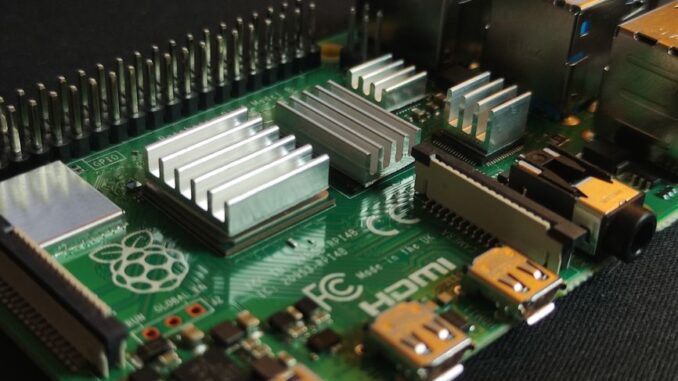
Si has buscado proxmox en arm pensando en reutilizar tu Raspberry Pi, probablemente hayas chocado con muros de incompatibilidad. Hasta ahora, el soporte oficial solo cubría servidores específicos, dejando al resto del hardware en un limbo técnico incómodo.
Acabo de montar Proxmox en una Pi 5 para comprobar si el nuevo soporte ARM64 cambia las reglas del juego. Te cuento qué funciona, qué se queda corto y por qué, para producción, sigo apostando por x86.
Proxmox en ARM ya es oficial: qué ha cambiado
El 5 de agosto, el equipo de Proxmox anunció el soporte oficial para arquitecturas ARM64 en la versión 9.2 de su hypervisor. No es una rama experimental ni un parche comunitario. Es una distribución soportada, con actualizaciones y documentación directa desde el fabricante. Para quien lleva años intentando forzar la instalación en hardware exótico, esto cambia la perspectiva.
Sin embargo, hay que leer la letra pequeña. El soporte oficial, tal y como lo define Proxmox, cubre exclusivamente las plataformas servidor de NVIDIA: las series Grace Hopper y Vera. Si tu intención es montar un clúster en hardware de empresa, este es el camino limpio. NVIDIA ha colaborado directamente en el port, lo que garantiza que el kernel y los drivers funcionan como esperan los ingenieros de Proxmox.
El resto del mundo ARM queda en una zona gris. Proxmox indica que el resto de hardware ARMv9-A se soporta de forma «best-effort». Esto significa que si tu placa tiene UEFI y ACPI, probablemente arranque. Si usa device tree, como la Raspberry Pi, estarás fuera del perímetro de garantía oficial. No es que no funcione, pero si algo falla, no hay soporte técnico que valga.
En mi caso, el interés no está en montar un servidor de empresa en casa. Quiero saber si puedo rescatar esa Raspberry Pi 5 que tengo guardada y convertirla en un nodo de pruebas sin miedo a romper nada crítico. El soporte oficial de PVE 9.2 abre la puerta a experimentar con contenedores y VMs ARM64 de forma más estable que antes. Ya no necesito cazar ISOs en foros foros de GitHub.
Si vienes del mundo x86, recuerda que esto no es una migración transparente. No vas a clonar tu servidor actual y copiarlo a un chip ARM. Son arquitecturas distintas. Pero para aprender, probar imágenes nuevas o montar un pequeño homelab de bajo consumo, el terreno está más allanado que nunca.
Qué hardware soporta Proxmox VE ARM64 (y qué no)
El anuncio de soporte oficial en PVE 9.2 tiene una letra pequeña importante. Proxmox solo garantiza estabilidad en plataformas de servidor específicas, concretamente las NVIDIA Grace Hopper y Vera. Para el resto del mundo ARM, el soporte es «best-effort». Eso significa que el equipo debe cumplir dos requisitos técnicos ineludibles: utilizar UEFI como firmware de arranque y ACPI para la gestión de recursos.
Aquí es donde la Raspberry Pi se queda fuera del perímetro oficial. Los SBC (Single Board Computers) como la Pi 4 o la Pi 5 utilizan un sistema de configuración basado en device tree, no ACPI. Por eso, aunque puedas arrancar Proxmox en una Pi 5 gracias a firmware UEFI comunitarios como PFTF, no recibirás actualizaciones ni soporte técnico de Proxmox. Si algo falla, te tocará buscar la solución en foros o documentación comunitaria.
Esta distinción es clave si vienes de x86. En el mundo Intel o AMD, casi cualquier placa moderna cumple estos requisitos. En ARM, no. Antes de comprar hardware, verifica que tu placa de servidor o mini PC declare explícitamente soporte para ACPI. Si tu objetivo es un nodo de producción serio, te recomiendo revisar primero ARM vs x86 para NAS para entender las implicaciones de cada arquitectura en tu caso real.
En mi caso, uso la Pi 5 como laboratorio aislado. No me importa que no haya soporte oficial porque no le pido que levante servicios críticos. Pero si tu intención es reemplazar tu servidor actual, ten en cuenta que la ausencia de ACPI limita la compatibilidad con controladores de red y almacenamiento. No es un impedimento absoluto, pero sí añade una capa de complejidad que en x86 no existiría.
Cómo instalar Proxmox en una Raspberry Pi 5
Instalar Proxmox en ARM no es tan directo como en un servidor x86. La Raspberry Pi 5 usa device tree, no ACPI, por lo que el instalador oficial no la reconoce. Tienes dos caminos: usar el firmware UEFI comunitario PFTF para emular un arranque estándar o instalar directamente sobre Debian 13 Trixie y añadir los repositorios de Proxmox. En mi caso, he optado por la segunda vía, ya que el firmware PFTF a veces da problemas con los controladores de red.
Prerrequisitos y materiales
Para que esto funcione, necesitas una Raspberry Pi 5 con 8 GB de RAM. Con 4 GB, Proxmox arrancará, pero te quedarás corto de recursos para correr más de una o dos VMs ligadas. Necesitas una tarjeta microSD de al menos 64 GB de calidad decente, o mejor aún, un adaptador NVMe si quieres rendimiento aceptable. No olvides la fuente de alimentación oficial de 5V/5A. Una fuente genérica puede provocar reinicios aleatorios bajo carga.
Si prefieres la ruta de Debian, descarga la imagen de Raspberry Pi OS 64-bit (Debian 13 Trixie). Si eliges PFTF, busca la versión más reciente en su repositorio GitHub. Ten en cuenta que no hay soporte oficial, así que si algo falla, la documentación comunitaria será tu única guía.
Pasos de instalación y primer arranque
Tras flashear la imagen, edita el archivo /etc/fstab para asegurar que los puntos de montaje están correctos. Lo crítico aquí es desactivar NetworkManager y cloud-init. En Pi OS, estos servicios interfieren con la configuración de red de Proxmox. Desactívalos con systemctl disable NetworkManager y systemctl disable cloud-init. Si no lo haces, la interfaz web de Proxmox no será accesible o la red no subirá correctamente.
Una vez en el sistema, añade los repositorios de Proxmox VE 9.2. La instalación se ejecuta con el script estándar ./pve-install.sh. El proceso toma unos 15-20 minutos. Proxmox reconocerá aproximadamente 7,71 GB de los 8 GB totales, ya que parte de la memoria se reserva para el firmware y el kernel. Es normal.
Al arrancar, accede a la interfaz web en el IP asignado. Verás la consola idéntica a la de cualquier nodo x86. Puedes crear VMs y contenedores LXC, aunque recuerda que solo funcionarán con imágenes ARM64. No puedes emular x86 de forma transparente. Si planeas usar ZFS, verifica que los discos están correctamente expuestos en el bus SATA o NVMe. Para configurar tus primeras máquinas y entender la gestión de recursos, te recomiendo pasar por nuestra guía de Proxmox VE para principiantes, donde los conceptos son aplicables independientemente de la arquitectura.
Qué puedes correr: VMs, LXC y límites reales
La primera limitación es clara: solo puedes ejecutar guests y contenedores ARM64. Olvídate de levantar una máquina virtual con Windows 10 o una distribución Linux x86_64. No existe emulación transparente como la de QEMU en x86. Si tu stack depende de binarios de 64 bits para Intel o AMD, esta plataforma no te sirve.
En mi caso, lo que mejor rinde es el aislamiento de experimentos. Montar un nodo Proxmox en una Raspberry Pi 5 me permite probar configuraciones de red, perfiles de firewall o imágenes de contenedores sin tocar mi servidor principal. Si algo falla, hago un snapshot y vuelvo al estado anterior en segundos. Esa capacidad de prueba y error, sin riesgo para la producción, es su mayor valor.
El cuello de botella real es la memoria. Con los ~7,71 GB de RAM que reconoce el sistema, tienes poco margen. Un nodo Proxmox consume base, y cada VM o LXC que lances come recursos. Si intentas correr varios servicios simultáneos, la máquina se queda justa. No es un equipo para virtualización intensiva ni para orquestar Kubernetes. Es un nodo de pruebas.
Para los contenedores LXC, la experiencia es fluida. Las plantillas ARM64 funcionan bien, aunque debes asegurarte de usar las versiones correctas de Debian o Ubuntu. No uses compilaciones comunitarias de Proxmox Backup Server como única copia de seguridad; el soporte es best-effort y puedes perder datos. Limita el uso a servicios ligeros: un proxy, un gestor de contraseñas o un nodo de monitorización.
Si buscas algo más serio, revisa ARM vs x86 para NAS para entender las diferencias de rendimiento entre arquitecturas.
Proxmox en ARM vs un mini PC x86
Si tienes una Raspberry Pi 5 de 8 GB en un cajón, la tentación de montarle Proxmox es lógica. El hardware base cuesta poco, pero el coste total se dispara cuando sumas fuente, carcasa y almacenamiento NVMe. Al final, la inversión ronda los 200 euros. Por ese mismo dinero, en Amazon.es encuentras mini PCs con Intel N95, 16 GB de RAM y 512 GB de SSD. La diferencia de memoria es abismal.
El soporte es el factor decisivo. Proxmox VE ARM64 tiene soporte oficial solo para plataformas NVIDIA Grace Hopper y Vera. En el resto, como la Pi, es best-effort. Eso significa que no recibirás parches ni garantías. Además, la Pi no usa ACPI, sino device tree, lo que obliga a depender de firmware UEFI comunitario como PFTF. Un mini PC x86, en cambio, arranca sin fricciones y cuenta con compatibilidad total. No tienes que pelear con drivers ni configuraciones de red.
Rendimiento: la Pi consume menos, pero sus 8 GB limitan la virtualización. Un N95 con 16 GB aguanta varias VMs y LXC simultáneos sin ahogarse. Si tu objetivo es correr servicios ARM64 nativos, la Pi tiene sentido. Pero si necesitas compatibilidad con imágenes x86 o más cabeza, el mini PC gana. El consumo eléctrico importa: en España, las tarifas castigan equipos 24/7, pero la diferencia entre un N95 y una Pi es mínima frente al coste de oportunidad de la memoria.
¿Cuándo elegir ARM? Solo si necesitas un entorno ARM64 nativo para probar aplicaciones o compilar para ese ecosistema. En ese caso, la Pi es ideal. Para el resto, un mini PC x86 de segunda mano, como un HP EliteDesk 800 G1, ofrece más flexibilidad y soporte real por un precio similar. No gastes en hardware ARM si tu carga de trabajo es x86.
¿Merece la pena? Mi recomendación
Si ya tienes una Raspberry Pi 5 tirando en un cajón, no dudes en probar Proxmox en ella. Es el banco de pruebas perfecto: consume poco, es barata y la comunidad está muy activa. Instala el firmware UEFI comunitario, desactiva NetworkManager y cloud-init, y arranca. No esperes que sustituya a tu servidor principal, pero te dará horas de experimentación con entornos ARM64 nativos.
Si, en cambio, piensas comprar hardware nuevo específicamente para montar Proxmox, mi consejo es claro: ve a por un mini PC x86. Un modelo con Intel N95, 16 GB de RAM y 512 GB de SSD ronda los 180-212 € en Amazon.es. Por ese precio tienes soporte oficial, más memoria para correr varias VMs y LXC simultáneos, y la tranquilidad de usar plantillas estables. La Pi 5 montada con fuente, carcasa y NVMe no sale más barata, y te limita a guests ARM64. Si tu carga de trabajo depende de software x86, el ARM no te va a ayudar.
Para producción, la regla es simple: x86. Necesitas estabilidad, backups fiables y capacidad de ampliación. Un HP EliteDesk 800 G1 reacondicionado, que se encuentra por unos 135 $ en eBay, es una opción excelente para un nodo serio. Ahí sí puedes usar PBS como copia de seguridad principal sin miedos.
Mi recomendación final: usa la Pi para aprender, probar y desarrollar para ARM. Pero para el servicio que no puede caerse, mantén el x86. Si quieres ver cómo organizo mi homelab real, te dejo el hardware que uso en casa. Y si acabas de instalar Proxmox y no sabes por dónde empezar, esta guía de Proxmox VE para principiantes te va a ahorrar horas de búsqueda.
Rescata esa Raspberry Pi y pruébalo este fin de semana.
Preguntas frecuentes
¿Proxmox soporta oficialmente la Raspberry Pi?
No. Requiere UEFI y ACPI, y la Pi usa device tree. Funciona con firmware UEFI comunitario, pero sin soporte oficial.
¿Puedo virtualizar máquinas x86 en Proxmox ARM?
No. Solo puedes crear VMs y contenedores con arquitectura ARM64; no hay capa de emulación x86 integrada.
¿Qué versión de Proxmox incluye soporte ARM64?
Proxmox VE 9.2, anunciado el 5 de agosto, es la primera versión con ISO oficial para ARM64.
¿Merece la pena comprar una Raspberry Pi para Proxmox?
Si ya la tienes, sí, para experimentar. Comprarla expresamente no: un mini PC x86 de ~200 € ofrece más y con soporte.
Precios actualizados a septiembre de 2026. Pueden variar. Este artículo contiene enlaces de afiliado: si compras a través de ellos, nos ayudas a mantener el blog sin coste adicional para ti.
Dejar una contestacion