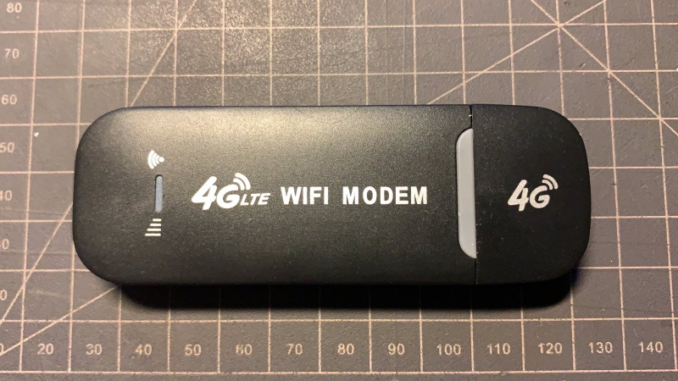
Llevo meses buscando un openstick homelab que no me encarezca la factura de la luz. Un mini PC siempre encendido dispara el consumo, y una SBC decenta ronda los 60 €. Necesito algo que levante servicios 24/7 sin gastar de más, y este stick de 4G parece la solución.
Te cuento qué corre realmente este hardware con solo 512 MB de RAM y cómo evitar comprar un clon defectuoso. Lo he probado en mi setup para ver si de verdad sustituye a alternativas más caras, o si al final es solo una curiosidad técnica para pocos.
Qué es un OpenStick y por qué todo el mundo habla de él
El OpenStick no es un producto comercial estándar, sino una comunidad en torno a un hardware específico. Hablamos de un stick USB 4G chino que monta un procesador Snapdragon 410, también conocido como MSM8916. Este chip ARM64 a 1,2 GHz incluye módem 4G y Wi-Fi integrados, algo que no suele encontrarse en placas de desarrollo tan económicas.
El proyecto nació de la mano de HandsomeYingyan, quien logró portar Linux a este dispositivo. Lo que empezó como un reto técnico se convirtió en un fenómeno viral tras publicarse en Hacker News, donde alcanzó los 835 puntos. La comunidad se unió para documentar el proceso, creando imágenes listas para usar y guías de instalación que han democratizado el acceso a este hardware.
Lo que hace especial a este openstick homelab es su relación calidad-precio. Por menos de 15 €, obtienes un dispositivo capaz de correr Debian con systemd y Podman. No es un NAS potente, pero sí un servidor casero barato de bajo consumo que resuelve necesidades concretas sin requerir una inversión inicial alta.
- Procesador Snapdragon 410 (MSM8916) con 4 núcleos Cortex-A53.
- 512 MB de RAM, de los cuales unos 450 MB son utilizables.
- Almacenamiento eMMC de 4 GB integrado en la placa.
- Conectividad 4G y Wi-Fi nativa, sin antenas externas.
En mi caso, lo veo como una alternativa interesante a la Raspberry Pi Zero para tareas específicas. No sustituye a un mini PC para cargas pesadas, pero para servicios ligeros que necesitan estar 24/7, cumple su función de sobra. La clave está en saber exactamente qué puedes esperar de él antes de comprarlo.
Hardware real: qué comprar y cómo evitar clones
Antes de pagar, necesitas confirmar dos cosas: el chip es un Snapdragon 410 (MSM8916) y el almacenamiento es eMMC. Si el vendedor no puede garantizarlo por escrito, no compres. Los clones ASR y ZXIC suelen tener SPI-NAND, un formato que Debian no soporta para arrancar. Ahí se acaba la diversión.
La placa de referencia es el UZ801. En España, la mayoría lo consigue a través de UZ801 4G USB WiFi Modem. Es la opción más segura porque la comunidad OpenStick ya ha validado su compatibilidad con el kernel Linux.
Búsquedas que funcionan en AliExpress
Si prefieres comprar en AliExpress, la búsqueda debe ser precisa. Evita términos genéricos como «4G stick». Busca «UZ801 MSM8916» o «Snapdragon 410 Linux stick». Pide al vendedor una foto del chip o una confirmación escrita de que la memoria es eMMC BGA. Si te responden con evasivas o te ofrecen un precio sospechosamente bajo (menos de 8 dólares), es casi seguro que es un clon.
Cómo detectar clones ASR y ZXIC
Si ya lo has recibido y quieres estar seguro, verifica el hardware antes de instalar nada. Conecta el stick y usa ADB para comprobar la plataforma. Ejecuta el comando adb shell getprop ro.board.platform. Si el resultado es msm8916, tienes la placa correcta. Si aparece otro código, es un clon.
También revisa el tipo de memoria. Las imágenes de Debian para este dispositivo exigen eMMC. Si el sistema detecta SPI-NAND, no funcionará. Este paso es crítico porque un brick en un clon es casi imposible de recuperar sin soldar, mientras que en el UZ801 original puedes usar el modo EDL para restaurarlo.
Si el OpenStick se te queda corto o quieres algo con más margen, una Raspberry Pi Zero 2 W es la alternativa natural. Tiene más comunidad y es más fácil de encontrar en stock, aunque pierde el módem 4G integrado.
Instalar Debian en el OpenStick paso a paso
El proceso de instalación no es tan directo como flashear una Raspberry Pi. Necesitas preparar el hardware antes de cargar el sistema operativo. La primera barrera es el bootloader. Debes cargar lk2nd en la partición de recuperación para permitir el arranque de kernels personalizados. Sin esto, el dispositivo no aceptará las imágenes de la comunidad.
Una vez hecho eso, el flasheo se realiza desde un PC con Linux usando edl.py. Este script se comunica con la placa a través del modo EDL (Emergency Download). Aquí es donde el miedo al brick se disipa. Si algo falla, puedes forzar el modo EDL manteniendo pulsado el botón de reset mientras conectas el USB, o cortocircuitando los pads de diagnóstico marcados en la placa. Esto te permite reescribir la eMMC desde cero y volver al estado inicial.
Para la instalación en sí, la comunidad mantiene imágenes de Debian preparadas. Yo recomiendo usar la versión con soporte para Podman, que es más ligera que Docker para este hardware. El proceso general sigue esta secuencia:
- Descarga la imagen de Debian adaptada para MSM8916.
- Conecta el stick al PC y ponlo en modo EDL.
- Ejecuta edl.py con la imagen descargada para escribir en la eMMC.
- Reinicia el dispositivo y configura la red.
Al arrancar por primera vez, el stick se presenta como un dispositivo USB con dos funciones: una interfaz de red RNDIS y una consola serie. Esto es clave. No necesitas monitor ni teclado. Puedes gestionar todo el sistema a través de la consola serie desde tu PC o por SSH una vez que asignes una IP estática. En mi caso, he configurado el LED programable para que parpadee cuando el servicio de DNS está activo. Es un detalle pequeño, pero te ahorra muchas dudas sobre si el dispositivo sigue vivo o se ha colgado.
Si ya tienes experiencia montando un Gitea ligero self-hosted, verás que la curva de aprendizaje es similar: más trabajo inicial, pero un resultado muy estable.
Servicios reales que corre un openstick homelab
La pregunta clave no es si corre, sino cuánto RAM consume. Con ~450 MB útiles, cada servicio cuenta. En mi caso, lo que mejor ha funcionado ha sido mantener la pila mínima. Aquí tienes lo que he probado y sus consumos reales.
AdGuard Home o Pi-hole en 40 MB
AdGuard Home es el rey aquí. Ocupa unos 40 MB de RAM y bloqueó el 60% de mis consultas DNS en las primeras semanas. Pi-hole también va bien, pero es un poco más pesado. Si solo quieres filtrar anuncios y tener un DNS local, cualquiera de los dos sobra. Es el servicio base de mi openstick debian instalación.
WireGuard/wg-easy para acceso remoto
Para entrar desde fuera sin abrir puertos, WireGuard es la opción. wg-easy facilita la gestión de clientes. El consumo es despreciable: hablamos de un par de MB cuando no hay túneles activos. Es perfecto para acceder a tu homelab desde el móvil o el portátil de la oficina. La latencia depende de tu conexión 4G, pero la estabilidad es buena.
Monitorización: Uptime Kuma, Gatus, Beszel
Si necesitas ver si tus servicios están caídos, usa algo ligero. Gatus es mi favorito: un binario único, sin base de datos, que genera un informe HTML estático. Uptime Kuma es más completo pero consume más (unos 100-150 MB). Beszel es ideal si quieres ver CPU y RAM del propio stick, aunque en 512 MB se queda justo si lo combinas con mucho más.
Home Assistant ligero: sí, con límites
¿Corre Home Assistant? Sí, pero con matices. La versión core en Python consume demasiado para 512 MB si le metes muchas integraciones. Lo que me ha funcionado es usar Home Assistant Container o una versión muy recortada, solo con los sensores que necesito. No es una central de domótica para 50 dispositivos, es un nodo de control básico. Si lo necesitas más completo, mira mi guía de Gitea ligero self-hosted para entender qué carga real soporta este hardware.
Cuándo el OpenStick NO sustituye a un NAS o mini PC
Seamos claros: el OpenStick no es un disco duro con piernas. Lleva 4 GB de eMMC, lo cual es una cantidad ínfima si piensas almacenar fotos, vídeos o backups. No tiene puertos SATA ni capacidad para montar RAID, así que ZFS y las configuraciones de almacenamiento redundante quedan descartadas de entrada.
El procesador Snapdragon 410, aunque suficiente para DNS o contenedores ligeros, se queda corto para tareas de CPU intensiva. Si tu objetivo es transcodificar vídeo en tiempo real para Plex o Jellyfin, este hardware no lo va a aguantar. Tampoco es un buen lugar para bases de datos relacionales con mucho tráfico de escritura, donde la latencia y el IOPS de la eMMC limitada se notarían mucho.
- Almacenamiento masivo: Necesitas un NAS dedicado o un mini PC con discos SATA.
- Transcodificación: Requiere GPU o CPU moderna (como un Intel N100).
- Virtualización: Proxmox o Docker pesado no caben en 512 MB de RAM.
Si necesitas rendimiento real para tu homelab principal, te recomiendo leer sobre cómo usar un mini PC con Intel N100 como NAS. Ahí sí tendrás margen para crecer, montar contenedores complejos y almacenar terabytes sin preocuparte. El OpenStick es un complemento, no el reemplazo de tu infraestructura central.
Consumo y coste frente a Raspberry Pi y mini PC
El dato que más me interesa al elegir hardware para encender 24/7 es el consumo en reposo. El OpenStick consume unos 300 mA a 5 V, lo que equivale a 1,5 W. Una Raspberry Pi Zero 2 W se queda entre 2 y 4 W dependiendo de la carga. La diferencia parece pequeña, pero se nota en la factura anual.
He preparado esta tabla para que veas la comparativa directa:
| Dispositivo | Consumo reposo | Coste anual (0,15 €/kWh) |
|---|---|---|
| OpenStick | 1,5 W | ≈ 20 € |
| Pi Zero 2 W | 3 W | ≈ 40 € |
| Mini PC N100 | 15 W | ≈ 200 € |
Con la tarifa media española, dejar un mini PC encendido todo el año te sale por unos 200 €. El OpenStick, en cambio, ronda los 20 €. Si tu objetivo es un nodo DNS o un proxy ligero, el ahorro es real. No necesitas un servidor casero de bajo consumo completo para esto.
El coste inicial del stick es de 12-15 €. Suma el adaptador de corriente y tienes un nodo funcional por menos de 20 €. La Pi Zero 2 W es más cara y requiere microSD aparte. El OpenStick gana en integración y precio, aunque la Pi tiene más comunidad. Si ya tienes una Pi, no la compres. Si empiezas de cero, el stick es la opción más barata para probar servicios 24/7.
Mi recomendación: ¿merece la pena el OpenStick?
Depende de qué esperes de él. Si buscas un nodo DNS o un proxy ligero que funcione 24/7 sin disparar la factura, tiene sentido. No lo compres si necesitas almacenamiento masivo o ejecutar Kubernetes. Para eso, un mini PC con Intel N100 es la opción correcta.
Antes de pagar, verifica dos cosas con el vendedor:
- Que el SoC sea MSM8916 (Snapdragon 410) auténtico.
- Que el almacenamiento sea eMMC, no SPI-NAND.
Los clones ASR/ZXIC son baratos, pero suelen fallar en la instalación de Debian. Si el precio es sospechosamente bajo, desconfía. La comunidad recomienda unidades entre 12 y 15 €, donde la calidad es más estable.
En mi caso, lo uso como segundo servidor para AdGuard Home y un Gitea ligero. Consume menos de 2 W y no molesta. No sustituye a mi NAS principal, pero cubre necesidades específicas sin coste extra.
Empieza por AdGuard Home. Es el servicio que mejor aprovecha sus 512 MB de RAM. Si te funciona, prueba el resto. Si no, el modo EDL te permite recuperar el dispositivo sin perder el dinero invertido.
Preguntas frecuentes
¿Qué servicios puedo ejecutar realmente en un OpenStick?
AdGuard Home, Pi-hole, WireGuard, Uptime Kuma, Gatus, RSS y monitorización ligera: casi todo lo que ocupe menos de 50 MB de RAM por servicio.
¿Es más barato y eficiente que una Raspberry Pi?
En compra y consumo sí: cuesta menos y gasta ~300 mA en reposo. Pero la Pi tiene más RAM, GPIO y mejor soporte en español.
¿Cómo instalo Debian en el dispositivo?
Con las herramientas del proyecto OpenStick: bootloader lk2nd, edl.py y una imagen Debian comunitaria. El modo EDL permite recuperar fallos.
¿Qué limitaciones de almacenamiento y CPU tiene?
Solo 4 GB eMMC (~3,3 GB útiles) y 512 MB de RAM: olvida bases de datos grandes, transcodificación y cualquier uso como NAS.
Precios actualizados a noviembre de 2026. Pueden variar. Este artículo contiene enlaces de afiliado: si compras a través de ellos, nos ayudas a mantener el blog sin coste adicional para ti.
Dejar una contestacion