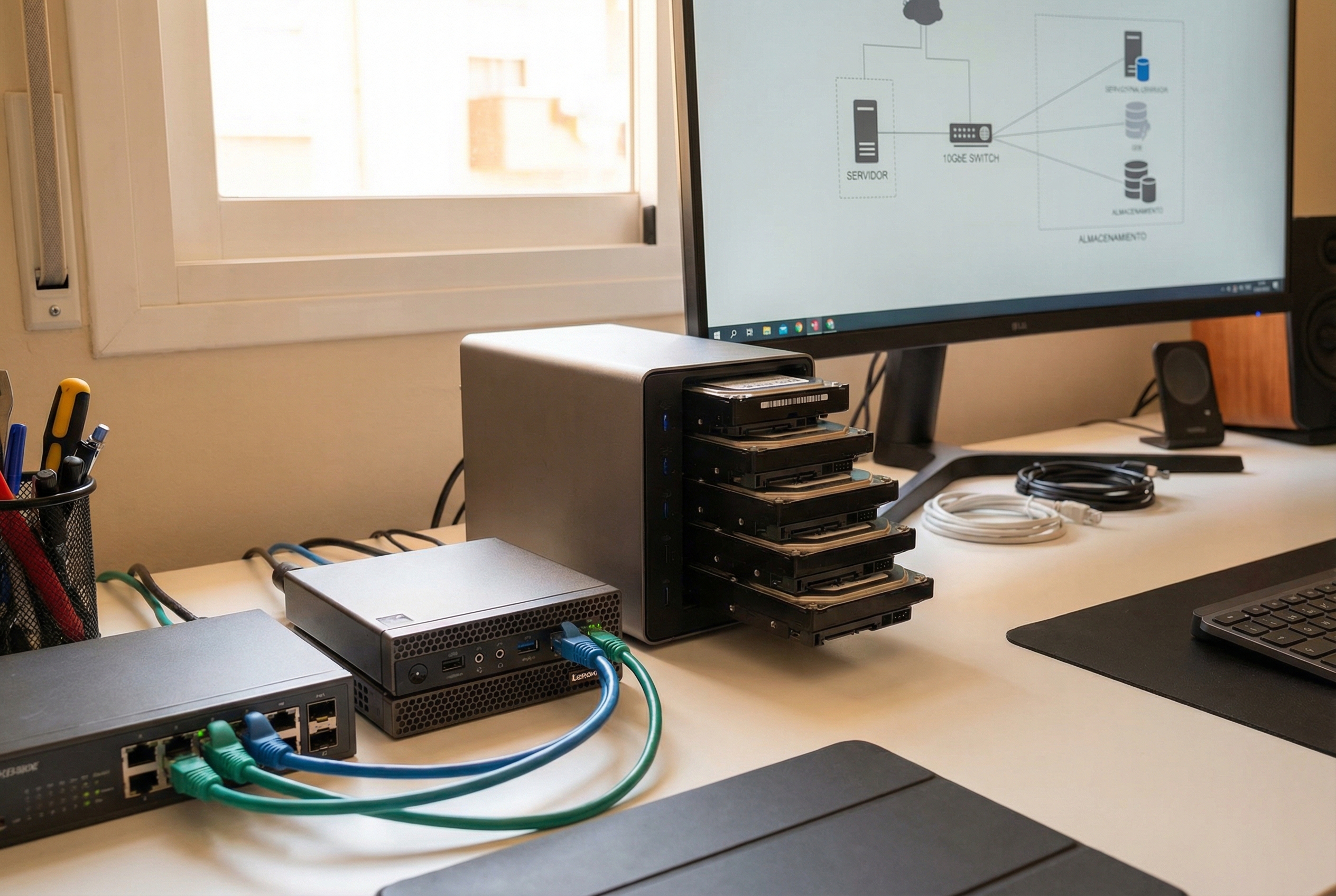
Montas tu primer NAS, configuras RAID 5 con tres discos y piensas: «Listo, mis datos están a salvo». Seis meses después, borras accidentalmente la carpeta de fotos de tu boda y descubres que el RAID no puede recuperarla. Este escenario lo he visto decenas de veces en foros y siempre viene de la misma confusión: RAID no es backup. Es una de las frases más repetidas en comunidades técnicas, y hay una razón: la gente sigue perdiendo datos por no entender la diferencia.
En este artículo voy a explicar por qué RAID y backup son dos cosas distintas, qué protege cada uno, y cómo combinarlos correctamente para no pasar malos ratos. Si estás planeando tu estrategia de almacenamiento o crees que «con RAID 1 ya voy sobrado», esto te interesa.
Por qué RAID no es backup: la diferencia fundamental
El error empieza en la definición. RAID (Redundant Array of Independent Disks) está diseñado para una sola cosa: disponibilidad. Si un disco falla, el sistema sigue funcionando sin pérdida de datos. Es protección contra fallos de hardware, no contra errores humanos ni catástrofes digitales.
Backup, por otro lado, es una copia independiente de tus datos en otro medio, preferiblemente fuera del sistema principal. Su propósito es permitirte recuperar versiones anteriores de archivos, restaurar datos tras un ataque de ransomware o sobrevivir a un incendio que calcine tu NAS.
La confusión surge porque ambos «protegen» datos, pero ante amenazas completamente diferentes. RAID mantiene tus datos disponibles ante fallos de disco. Backup mantiene tus datos recuperables ante todo lo demás.
Si tengo RAID 1 con dos discos, ¿no es eso un backup?
No, y es la pregunta más común que escucho. RAID 1 crea un espejo: los mismos datos en dos discos. Si uno falla, tienes el otro. Pero si borras un archivo, se borra en ambos discos simultáneamente. Si un ransomware cifra tus archivos, los cifra en ambos. Si hay una corrupción silenciosa de datos, se replica en ambos.
RAID 1 te protege contra fallo de hardware de un disco. Nada más. Es redundancia, no backup. Para que fuera backup, los datos deberían estar en un sistema separado, con versionado histórico, y preferiblemente en otra ubicación física.
Qué protege realmente el RAID
RAID es una herramienta fantástica para su caso de uso específico. Entender sus límites te permite aprovecharlo sin falsas expectativas.
Fallo de disco único: el caso de uso perfecto
Este es el escenario para el que RAID fue diseñado. Un disco muere —fallo mecánico, sectores defectuosos, lo que sea— y el sistema sigue funcionando. En RAID 1, 5, 6 o 10, puedes reemplazar el disco fallido y reconstruir la matriz sin apagar el servidor ni perder acceso a los datos.
Para un NAS que corre 24/7 con servicios activos (Plex, Nextcloud, Docker), esta disponibilidad es crucial. No tener que restaurar terabytes de backups porque un disco ha dicho «hasta luego» ahorra horas de trabajo y downtime.
El tiempo de reconstrucción depende del tamaño de los discos y el tipo de RAID. Con HDDs de 8 TB modernos como los Seagate IronWolf Pro o los WD Red Plus, una reconstrucción RAID 5 puede tardar entre 12 y 48 horas dependiendo de la carga del sistema. Durante este tiempo, estás en estado vulnerable: otro fallo de disco significaría pérdida total.
Lo que RAID NO protege: borrados, ransomware, corrupción
Aquí es donde muchos usuarios descubren demasiado tarde que RAID no es backup:
Borrados accidentales: Eliminas una carpeta, vacías la papelera, y adiós. RAID replica el borrado instantáneamente en todos los discos. No hay «deshacer» mágico.
Ransomware: Tu PC infectado cifra los archivos de tu NAS montado como unidad de red. RAID no impide que el cifrado se propague a todos los discos de la matriz. En 24 horas, todos tus discos contienen datos inútiles, perfectamente replicados.
Corrupción lógica: Un bug en una aplicación, una interrupción de energía mal gestionada, o un error de software corrompe archivos. RAID replica esa corrupción fielmente. Incluso ZFS con sus checksums detecta la corrupción, pero si no tienen backup, solo pueden avisarte de que tus datos están rotos.
Desastres físicos: Incendio, inundación, robo del NAS completo. RAID no ayuda si el servidor entero desaparece o se destruye. Todos los discos del RAID están en la misma caja física, expuestos al mismo riesgo.
Fallos múltiples simultáneos: RAID 5 tolera un disco. RAID 6, dos. Pero si tres discos fallan en RAID 6, o dos en RAID 5 durante una reconstrucción, los datos se pierden. Y durante una reconstrucción, los discos trabajan al máximo, aumentando la probabilidad de fallos adicionales.
Qué protege el backup que RAID no puede
Si RAID es la red de seguridad ante fallos de disco, el backup es el paracaídas para todo lo demás. Un sistema de backup bien diseñado protege contra las amenazas que RAID ignora.
Versionado temporal: recuperar archivos borrados
Un backup verdadero mantiene versiones históricas de tus archivos. Borras algo hoy, descubres el error mañana, y restauras la versión de ayer. Esto es imposible con RAID: el sistema siempre refleja el estado actual.
En mi experiencia, los borrados accidentales son más frecuentes que los fallos de disco. El típico «pensaba que estaba en otra carpeta», el «limpié espacio y me cargué el proyecto antiguo», o el script mal escrito que borra recursivamente. RAID no puede ayudarte aquí; un backup con retención de versiones sí.
Herramientas como BorgBackup, Restic, o las snapshots de ZFS (aunque estas son locales, no backup real) permiten navegar por el historial de cambios y recuperar estados anteriores. Si te interesa profundizar en estrategias de backup, tenemos una guía completa sobre la regla 3-2-1.
Protección contra ransomware y desastres
El backup ideal es air-gapped: desconectado de la red o en un sistema separado que no es accesible desde tu NAS principal. Si tu backup está en un disco USB desconectado o en la nube con autenticación independiente, el ransomware que infecta tu NAS no puede tocarlo.
La estrategia 3-2-1 es el estándar de oro: 3 copias de los datos, en 2 medios diferentes, 1 de ellas offsite (fuera del sitio). RAID cubre el medio principal, pero necesitas esa segunda copia en otro sitio para dormir tranquilo. Un NAS en casa con RAID más backup en la nube (Backblaze B2, Wasabi) o un segundo NAS en otra ubicación cumple esta regla.
Cuándo usar cada tipo de RAID
Aunque RAID no es backup, sigue siendo esencial para la disponibilidad. Elegir el nivel adecuado depende de tus prioridades: espacio, seguridad o rendimiento.
RAID 1: simplicidad para 2 discos
Dos discos, espejo perfecto. Si uno falla, el otro tiene todo. Es la configuración más simple de entender y gestionar, ideal para NAS de 2 bahías o para particiones de sistema donde la prioridad es la redundancia sobre el espacio.
La eficiencia de espacio es del 50%: con dos discos de 4 TB, tienes 4 TB útiles. Para más detalles sobre configuraciones RAID, consulta nuestra guía completa de RAID en NAS.
Cuándo usarlo: NAS de 2 bahías, datos críticos donde prefieres simplicidad sobre capacidad, o como vdevs individuales en configuraciones más complejas.
RAID 5: el equilibrio para 3+ discos
Mínimo 3 discos. Los datos se distribuyen con información de paridad que permite reconstruir el contenido si un disco falla. La eficiencia de espacio es de (n-1)/n: con 4 discos de 4 TB, tienes 12 TB útiles (75%).
El problema de RAID 5 con discos grandes es el riesgo de error irrecuperable de lectura (URE) durante la reconstrucción. Con HDDs de 8 TB o más, la probabilidad estadística de encontrar un sector defectuoso durante la reconstrucción no es despreciable. Si eso ocurre, la reconstrucción falla y pierdes datos.
Cuándo usarlo: Discos pequeños (hasta 4 TB), entornos donde el rendimiento de escritura no es crítico, y cuando aceptas el riesgo matemático. Muchos administradores prefieren evitar RAID 5 hoy en día.
RAID 6: seguridad para discos grandes
RAID 6 añade una segunda capa de paridad. Tolera el fallo de dos discos simultáneamente. La eficiencia baja a (n-2)/n: con 4 discos de 4 TB, tienes 8 TB útiles (50%).
Con discos de gran capacidad, RAID 6 es mucho más seguro que RAID 5. La probabilidad de que dos discos fallen durante una reconstrucción sigue existiendo, pero es significativamente menor. El coste es menor espacio útil y peor rendimiento de escritura que RAID 5.
Cuándo usarlo: Discos de 6 TB o más, datos que no pueden perderse, y cuando prefieres seguridad sobre capacidad pura.
RAID 10: rendimiento + redundancia
RAID 10 (o 1+0) es un espejo de stripes. Mínimo 4 discos. Los datos se dividen entre pares espejados. Si un disco de cada par falla, sobrevives. La eficiencia es del 50%, como RAID 1.
La ventaja es el rendimiento: lecturas y escrituras se distribuyen entre múltiples discos simultáneamente. Es la opción preferida para bases de datos, VMs, y cargas de trabajo intensivas en I/O. La reconstrucción es más rápida que en RAID 5/6 porque solo hay que copiar de un espejo, no recalcular paridad.
Cuándo usarlo: Cuando el rendimiento es prioritario, tienes 4+ discos, y aceptas perder el 50% de capacidad a cambio de velocidad.
Cómo combinar RAID + backup 3-2-1 correctamente
La estrategia completa combina ambos mundos: RAID para disponibilidad, backup para recuperación ante desastres.
Configuración básica recomendada:
- NAS principal con RAID 6 (4+ discos) o RAID 10 (si necesitas rendimiento)
- Backup local en disco USB externo o segundo NAS (snapshot regular)
- Backup remoto en la nube (Backblaze B2, Wasabi, AWS Glacier) o NAS secundario en otra ubicación
Para la mayoría de homelabbers, TrueNAS con ZFS ofrece RAID-Z (equivalente a RAID 5/6) con checksums que detectan corrupción silenciosa. Pero recuerda: ZFS tampoco es backup. Sus snapshots son útiles para recuperación rápida de versiones anteriores, pero comparten el mismo riesgo físico que el pool principal.
El backup debe ser independiente. Un disco USB conectado semanalmente y desconectado después, un NAS antiguo en la casa de un familiar sincronizado por VPN, o un servicio de cloud storage con retención de versiones. La clave es que si tu NAS principal arde, explota, o lo secuestra un ransomware, tu backup sobrevive.
Mi recomendación práctica para homelab
Después de años gestionando NAS propios y ayudando a otros, aquí está mi veredicto dividido por situaciones:
Si estás empezando con un NAS de 2 bahías: Usa RAID 1. Es simple, eficaz, y te protege contra el fallo de un disco. Pero obligatoriamente añade un backup externo: un disco USB de 5 TB cuesta menos de 150 € y puede salvarte el cuello. No confíes todo a esos dos discos espejados.
Si tienes un NAS de 4+ bahías: RAID 6 si valoras la seguridad, RAID 10 si valoras el rendimiento. RAID 5 solo si usas discos pequeños y aceptas el riesgo. Independientemente de tu elección, implementa la regla 3-2-1: tu NAS es copia 1, un disco USB local es copia 2 (medio diferente), y Backblaze B2 es copia 3 (offsite).
Si te dicen «RAID es caro, ¿para qué quiero backup además?»: Piensa en el coste de recuperación profesional de datos si falla todo: fácilmente 1000-3000 €. Un par de discos de backup y una suscripción de cloud cuestan menos que eso al año. El backup es el seguro que esperas no usar, pero que te salva cuando lo necesitas.
Si «no tienes tanto espacio para RAID y backup»: Prioriza el backup sobre el RAID. Es decir, mejor tener dos discos de 4 TB independientes con backups periódicos entre ellos, que RAID 1 de 8 TB sin backup externo. RAID mejora la disponibilidad; backup salva tus datos. Elige salvar los datos.
Conclusión
RAID y backup no son competidores, son complementarios. RAID te mantiene funcionando cuando un disco muere. Backup te permite recuperarte cuando todo lo demás falla. Usar uno sin el otro es jugar a la ruleta rusa con tus datos.
Si llevas tiempo pensando que RAID 1 o RAID 5 eran suficiente, espero que este artículo te haya hecho replanteártelo. La buena noticia es que implementar un backup sólido es más barato y fácil de lo que parece. La mala: la mayoría de personas solo aprenden esta lección después de perder datos irrecuperables.
No seas esa persona. Combina RAID para disponibilidad y backup 3-2-1 para protección real. Tus fotos, documentos y proyectos lo agradecerán.
Precios actualizados a junio 2026. Pueden variar según disponibilidad. Este artículo contiene enlaces de afiliado — si compras a través de ellos, nos ayudas a mantener el blog sin coste adicional para ti.
Dejar una contestacion